Friday, October 16, 2020

iPhone 12 Series အတွက် Singapore Apple Store က ဈေးတွေ


iPhone 12 Series အတွက် Singapore Apple Store က ဈေးတွေ
S$1 = 950-975
iPhone 12 Mini
- 64GB S$1149
-128GB S$1219
-256GB S$1389
iPhone 12
- 64GB S$1299
-128GB S$1369
-256GB S$1539
iPhone 12 Pro
- 128GB S$1649
-256GB S$1819
-512GB S$2149
iPhone 12 Pro Max
- 128GB S$1799
-256GB S$1969
-512GB S$2299
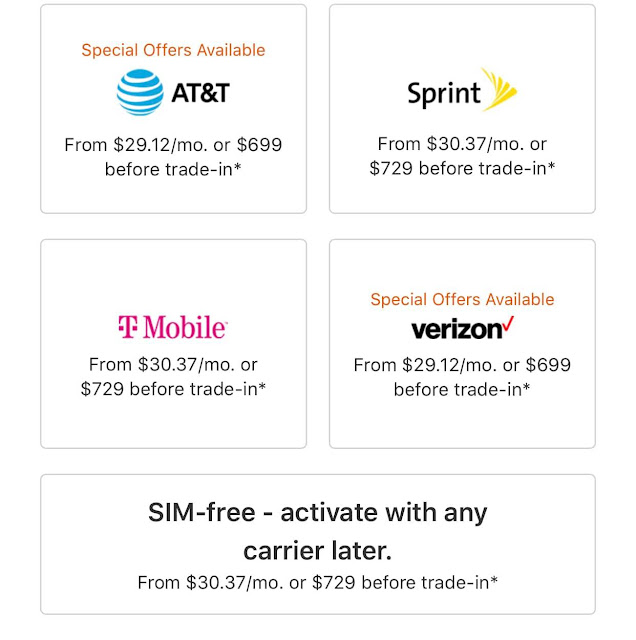
Apple က ကြေညာ သွားတဲ့ ဈေးတွေက USA မှာပဲ Carrier Lock နဲ့ဝယ်မှ အဲ့ဈေးရမှာပါ
ဒါတောင် သူ့နိုင်ငံက သတ်မှတ်တဲ့ Tax ပေါင်းဦးမှာ ပါ
Worldwide ရောင်းတဲ့ အလုံးတွေ ဒီမှာ သုံးဖို့ ဝယ်မယ်ဆို အနည်း USD30 ကနေစကွာပါတယ်
Example : iPhone 12 ကို event မှာ $699 ပြောသွားပေမယ့် Worldwide သုံးလို့ရမယ့် Sim Free ယူမယ်ဆို $729 ကျသင့်ပါမယ်
❤️ Apple က Apple ပါပဲ ❤️
ဘယ်သူတွေဘာပြောပြော Apple User တွေကတော့
Apple တံဆိပ်ပါရင်ကို တန်တယ် ကြိုက်တယ် ပဲ ( မင်မင်လဲအပါဝင်ပဲ 🤪)
 

Apple Product ကိုင်သူတိုင်းသိထားသင့်တဲ့ Apple Warranty အကြောင်း


Apple Product ကိုင်သူတိုင်းသိထားသင့်တဲ့ Apple Warranty အကြောင်း


ကဲ အားလုံးပဲ iPhone အသစ်တွေလဲကြေငြာသွားပြီဆိုတော့ Apple fan တွေအနေနဲ့ဝယ်ဖို့စိုင်းပြင်နေကြပြီထင်ပါတယ် .. မိမိတို့ရဲ့ iPhone ကို Warranty အပြည့်အဝလိုချင်ရင် ဆိုင်ရွေးမမှားမိအောင် ဒီ Post လေးကို ဗဟုသုတအနေနဲ့ ဖတ်ထားဖို့လိုပါလိမ့်မယ်

ကျွန်တော်က end-user တွေဖက်က ရပ်တည်ပြီးရေးတာဖြစ်တဲ့အတွက်ကြောင့် ကျွန်တော့် post ဟာ ဘယ်ဖုန်းဆိုင်ကိုမှ ထိခိုက်စေလိုခြင်းမရှိသလို promote လုပ်ပေးခြင်းလဲမရှိပါဘူးဆိုတာနားလည်စေချင်ပါတယ် .. အဆင်ပြေရင် share ပေးသွားကြဖို့လဲ တောင်းဆိုချင်ပါတယ်ခင်ဗျာ။

ပထမဆုံးအနေနဲ့ Apple Warranty အကြောင်းကိုပြောပြချင်ပါတယ် .. Apple အနေနဲ့ သူ့ product ဝယ်ယူသူတိုင်းကို 1 Year Official Warranty ပေးပါတယ် .. Refurbished လို product ကိုတောင်မှ 1 year official warranty ပေးတာပါ

Refurbished အကြောင်းဖတ်ရန်  – https://www.pyaeheinnkyaw.tech/refurbished-iphone/

ဒီ 1 နှစ်အတွင်းမှာ Factory Fault ကြောင့်ဖြစ်လာတဲ့ error တော်တော်များများကို အသစ်တလုံးလဲလှယ်ခြင်းပေးဖြင့် ဖြေရှင်းပေးပါတယ် .. ဒါပေမယ့် ခြွင်းချက်တွေရှိပါတယ် .. ဥပမာ iPhone X မှာ Touch error ဖြစ်တာက Apple ဖက်က error ကြောင့်ဖြစ်တာပါ .. ဒါကြောင့် Warranty ကျန်ကျန်/မကျန်ကျန် နောက် ၃ နှစ်အထိ Display free လဲပေးပါတယ်

ဒါ့အပြင် MacBook တွေမှာဆိုရင်လဲ Warranty ကို AppleCare+ plan ဝယ်ပြီး 3 နှစ်ထိတိုးလို့ရပါတယ် (MacBook, iPhone အတွက် AppleCare+ plan မြန်မာမှာမရသေးပါ, AppleCare သာရပါသေးသည်)

AppleCare+ အကြောင်းဖတ်ရန်  – https://www.pyaeheinnkyaw.tech/the-pros-of-apple-care/

ဟုတ်ပြီ Warranty claim ဖို့ဘာတွေလိုအပ်လဲပြောပြပါမယ် .. သင့်ရဲ့ Device က Non-authorized service provider တွေမှာဖွင့်ပြင်ထားရင်, ရေဝင်ထားရင် (iPhone 7 ကစပြီး IP67 အဆင့် Water resistant ပါလာတယ်ဆိုပေမယ့် water damage အတွက် warranty မပေးပါဘူး .. ရေစိုခံတာပဲရှိတာပါ ရေစိမ်ခံတဲ့ Water proof မဟုတ်ဘူးဆိုတာ သတိချပ်စေချင်ပါတယ်)

iPhone တွေရေစိုသွားရင် ဘာလုပ်ထားရမလဲ – https://www.pyaeheinnkyaw.tech/how-to-protect-iphone-from-water-damage/

နောက်ပြီး မှန်ကွဲနေတာ, ဖုန်းရဲ့ အစိတ်အပိုင်းတခုခုက user fault ကြောင့် အလုပ်မလုပ်တော့တာ စတာတွေဖြစ်နေရင် Warranty claim ဖို့အခက်အခဲရှိပါတယ် .. အကယ်၍ သင့်ဖုန်းက warranty claim ဖို့လိုလာပြီဆိုရင် ဘယ်လိုလုပ်ရမလဲ .. မြန်မာနိုင်ငံမှာ Apple Authorized Service 2 ဆိုင်နဲ့ Reseller 2 ဆိုင်ရှိပါတယ်

Apple Authorized Service Centers

– mCare Apple Authorised Service Provider
– iPro Apple Authorised Service Provider (Mac Only)

Apple Authorized Resellers

– mDrive
– WaiYan Electronics

တို့တွေပဲဖြစ်ပါတယ် .. Warranty claim မယ်ဆိုရင် 2 မျိုးရှိပါတယ်

ပထမက ဒီက service မှာပဲပြင်လို့ရမလား .. ပြင်ရင်ရော ချက်ချင်းရနိုင်မလား နိုင်ငံခြားမှာရှိတဲ့ Apple Warehouse ကိုပစ္စည်းမှာပြီးရောက်လာမှ ပြင်လို့ရမလား စတဲ့ မြန်မာပြည်တွင်းမှာပဲ service လုပ်တဲ့အရာပါ (မြန်မာပြည်မှာ service လုပ်တာ ဖြစ်ပေမယ့် Apple ကနေ train ပေးထားတဲ့ service technicians တွေကြောင့် 100% စိတ်ချရပါတယ် .. Display လဲတာဘာညာက မြန်မာပြည်မှာတင်လုပ်ပေးနေပါပြီ)

နောက်တချက်က Apple ကိုအလုံးလိုက်ပြန်ပို့ပြီး ဟိုကအသစ်တလုံးပြန်ရောက်လာတာမျိုးပါ .. ဒါပေမယ့် Apple ကိုပြန်ပို့တဲ့အခါမှာ မြန်မာ region ဝင်တဲ့ iPhone တွေကိုပဲပြန်ပို့လို့ရပါတယ် .. region ဝင်တယ်ဆိုတာ model no နောက်ဆုံး ၃ လုံးဖြစ်တဲ့ LL/A, ZP/A တွေကိုပြောတာမဟုတ်ပါဘူး

Settings > General > Regulatory ကိုသွားကြည့်ရင် ထိပ်ဆုံးမှာတွေ့ရတဲ့ A နဲ့စတဲ့ model ကိုပြောတာပါ .. ဥပမာ iPhone X မြန်မာ region က A1901 ပါ .. A1865 ဆိုရင် မြန်မာနိုင်ငံ Apple Service ကနေ နိုင်ငံခြားကိုပြန်ပို့ပေးလို့မရပါဘူး .. အဲ့ဒီအတွက် အဲ့ဒီ model eligible ဖြစ်တဲ့ နိုင်ငံကိုသွားပြီး service လုပ်မှရပါမယ်


အပေါ်ကပုံကတော့ Model အလိုက် Region ဝင်တဲ့ နံပါတ်တွေကိုဖော်ပြထားတာပဲဖြစ်ပါတယ်

ဒီတော့ Myanmar Region Model တွေကိုပဲသီးသန့်ရောင်းတဲ့ Apple Authorized Reseller တွေဆီကဝယ်ရင် စိတ်ပူစရာမလိုတော့ပါဘူး .. ဒါပေမယ့် တခြား region အတွက်ကတော့ ကိုယ်ဝယ်ထားတဲ့ဆိုင်က ပြန်ပို့ပေးဖို့တာဝန်ရှိပါတယ် .. Admin ကိုယ်တိုင်ကြုံခဲ့တဲ့ အတွေ့အကြုံကိုဖတ်ချင်ရင် ဒီ link ကနေသွားပါ – https://www.facebook.com/100006857737198/posts/1937323589839547?sfns=mo

နောက်တခုက Apple ကိုပြန်ပို့ရတော့မယ်ဆိုရင် ကိုယ့်ရဲ့ iCloud acc ကို sign out လုပ်ပေးရပါတယ် .. ပြီးရင် data တွေအကုန်ဖျက်ပေးရပါတယ်

ဒီတော့ data တွေမဆုံးရှုံးချင်ရင် backup လုပ်ထားဖို့တော့လိုပါလိမ့်မယ် Data backup အတွက် iTunes ကိုသုံးတာပိုအဆင်ပြေပါတယ်

ဒီလိုနဲ့ကိုယ့်ဖုန်းကိုမပို့ခင်မှာ သက်ဆိုင်ရာဆိုင်က အရင်ဆုံး Diagnose လုပ်ပါတယ် .. အားလုံး Pass ဖြစ်ပြီး လဲရပြီဆိုပြီးအတည်ပြုမှ Apple ဖက်ကိုပို့ပေးတာဖြစ်ပြီး ၂ ပတ်ကနေ ၁ လကျော်ထိကြာနိုင်ပါတယ် ..

ပြန်ရလာတဲ့အလုံးက အသစ်ဆိုပေမယ့် တခြား accessories တွေပါမှာမဟုတ်ပါဘူး .. ဖုန်းပဲပြန်ပါလာမှာပါ .. အဲ့ဖုန်းရဲ့ Model no က N နဲ့စပါတယ် .. N ဆိုတာ Replacement unit အတွက်သီးသန့်ထုတ်ထားတဲ့ Model no ပါ .. Brand new original ဆိုရင် M နဲ့စပါတယ် (တချို့ non-official refur တွေလဲ M နဲ့စတတ်တာကိုသတိပြုပါ)

F နဲ့စရင်တော့ Official Refurbished ဖြစ်ပါတယ် .. တခါတလေမှာလဲ M နဲ့စတဲ့ Model တွေပြန်ပါလာတတ်ပါတယ် .. ဘာနဲ့ပဲစစ Quality တူတူပဲဖြစ်တဲ့အတွက် စိတ်ချရပါတယ်

နောက်ပြီးတော့ မှန်ကွဲရင် Warranty အကျုံးမဝင်ပါဘူး အဲ့အတွက်တခြားဆိုင်တွေမှာ ပြင်ရင် Original parts တွေလုံးဝမရနိုင်ပါဘူး .. Apple က Samsung ဆီကတောင်ပြန်ဝယ်နေရတဲ့အချိန်မှာ သူကတဆင့်ပြန်ရောင်းမယ်လို့ထင်ပါသလား? ဒီတော့ Original မှန်ပြန်ရချင်ရင် Authorized Service တွေမှာသွားပြင်ပါ

အဲ့တာဆို Service fees ပေးရပေမယ့် warranty ပျက်မှာမဟုတ်ပါဘူး .. Warranty မရှိတော့ရင်တောင် Apple ASP တွေဆီမှာပဲပြင်သင့်ပါတယ် မဟုတ်ပဲတခြားဆိုင်တွေမှာပြင်ထားရင် Apple Authorized Service တွေမှာပြင်လို့ရတော့မှာမဟုတ်ပါ ..

နောက်တချက်ကတော့ ကိုယ့်ဖုန်းက ကားတက်ကြိတ်လို့ ကြေမွပြီး လုံးဝသုံးလို့မရတဲ့အနေအထားလောက်ဆိုရင်တောင် Whole Unit Exchange လုပ်လို့ရပါတယ် ဖုန်းအဟောင်းကို Apple ကိုပြန်ပေး ငွေအလိုက်ပေးရင် Apple က Model တူ Color တူ Storage တူတလုံးပြန်ပေးတာပါ .. အဲ့လိုလုပ်ဖို့အတွက်လဲ အပေါ်မှာပြောထားတဲ့ Rules တွေနဲ့ညီမှရပါမယ် .. ဥပမာ Xs Max Whole Unit Exchange ဈေးက $600 ပါ 8 Plus ကတော့ $400 ပါ .. တခြားဆိုင်တွေမှာတော့မသိပေမယ့် mCare မှာတော့လုပ်လို့ရနေပါပြီ

***နောက်တခုရှိတာက AASP တွေမှာပိုက်ဆံပေးလဲထားတာဖြစ်ဖြစ် free လဲထားဖြစ်ဖြစ်လဲထားတဲ့ဟာမှန်သမျှကိုရက် 90 warranty ထပ်ပေးပါတယ်***

Apple ကOfficial လဲပေးလိုက်တာဟုတ်မဟုတ်ဘယ်လိုစစ်မလဲ? သင့်အရင်ဖုန်းအဟောင်းရဲ့Serial no ကိုသူတို့voucher ဖြတ်ကတည်းကရေးပေးလိုက်မှာ.. အဲ့serial no ကို https://checkcoverage.apple.com ကိုသွားစစ်လိုက်ရင်ဒီဖုန်းက Replace လုပ်ထားတယ်ဆိုတဲ့message လေးပြပါလိမ့်မယ်(အောက်ကပုံကိုကြည့်ပါ) ဒါဆိုApple ကတရားဝင်လဲပေးလိုက်တဲ့အလုံးဖြစ်ကြောင်းယုံကြည်ရပါပြီ။


 ကဲဒီလောက်ဆိုရင် ခိုင်မာမှုရှိတဲ့ Apple Warranty အကြောင်းကိုတော်တော်လေးတီးမိခေါက်မိရှိပြီလို့ ယူဆပါတယ် .. ကျွန်တော်ကလေ့လာနေဆဲကျောင်းသားတစ်ယောက်မလို့ ကျွန်တော်မသိသေးတာတွေလဲရှိနိုင်ပါတယ် မိတ်ဆွေတို့အနေနဲ့ မိတ်ဆွေတို့ရဲ့ Apple Official Warranty experience လေးတွေကို comment မှာဝေမျှပေးကြပါဦး။

iPhone 12 Series ရဲ့ Body Size


လက်ရှိထွက်ထားတဲ့ iPhone 12 Series ရဲ့ Body Size ပဲဖြစ်ပါတယ်
- iPhone 12 Mini ဟာ iPhone SE 1 နဲ့ iPhone 8 ကြားထဲမှာရှိပါတယ်
- iPhone 12 နဲ့ iPhone 12 Pro ကတော့ iPhone X နဲ့ iPhone XR ကြားထဲက Size မှာရှိပါတယ်
- iPhone 12 Pro Max ကတော့ Apple ကထုတ်ထားသမျှဖုန်းတွေထဲမှာအကြီးဆုံးဖြစ်ပြီး လက်ရှိ iPhone 11 Pro Max ထက်အနည်းငယ်ပိုကြီးပါတယ် 


iPhone တွေမှာ Noti တက်ရင်ဘယ်သူကဘာပို့တယ်ဆိုတာမမြင်ရအောင်လုပ်နည်း


iPhone တွေမှာ Noti တက်ရင်ဘယ်သူကဘာပို့တယ်ဆိုတာမမြင်ရအောင်လုပ်နည်း

အားလုံးပဲမင်္ဂလာပါ .. ဒီနေ့ပြောပြပေးသွားမှာကတော့ iPhone/iPad တွေမှာ Messenger ကပဲဖြစ်ဖြစ် Message ကပဲဖြစ်ဖြစ် ဒါမှမဟုတ် တခြား social media apps တွေကပဲဖြစ်ဖြစ် notification ဝင်လာတဲ့အခါ အောက်ကပုံမှာပြထားသလို Notifications ဆိုတာပဲပေါ်ပြီး ဘယ်သူက ဘာပို့တယ်ဆိုတာကို မပေါ်အောင်ပိတ်ထားနည်းပဲဖြစ်ပါတယ် 


Add caption


အရင်ဆုံး Settings > Notifications > ကိုယ်ပိတ်ချင်တဲ့ App Name > Previews ထဲဝင်လိုက်ပါ .. အောက်ပါပုံအတိုင်းမြင်ရပါလိမ့်မယ် ..

Face ID ပါတဲ့ Device တွေကတော့ When Unlocked က Default ဖြစ်ပြီး Touch ID device တွေကတော့ Always က Default ပါ … ဒီ 3 ခုအကြောင်းကိုရှင်းပြချင်ပါတယ် ..

Always ကတော့ ဖုန်းကို locked လုပ်ထားထား မလုပ်ပဲထားထား Noti တက်လာရင် ဘယ်သူကဘာပို့တယ်ဆိုတာကိုပြသွားပေးသွားဖြစ်ပြီး ..

When Unlocked ကတော့ Phone ကို Unlocked လုပ်ထားချိန်မှာပဲ ပြသပေးမှာဖြစ်ပါတယ် .. Locked ထားချိန်မှာတော့ အပေါ်ပုံမှာပြထားသလို Notification ပဲပြပေးနေမှာပါ ..

Never ကတော့ Locked ထားထား Unlocked လုပ်ထားထား ဘယ်သူကဘာပို့တယ်ဆိုတာကိုပြသပေးမှာမဟုတ်ပဲ အမြဲတမ်း Notification ဆိုပြီးပဲပြသနေမှာပါ .. ဒါကတော့ ကိုယ်ဖုန်းသုံးနေတာကို တခြားတစ်ယောက်ကလာကြည့်နေတဲ့အချိန်မှာလုပ်ထားရင် အသုံးဝင်ပါတယ်

Add caption


နောက်တချက်ကတော့ မိမိဖုန်းကို Locked လုပ်ထားချိန်မှာ Lock Screen ကနေ အသုံးပြုခွင့်တွေကိုထိန်းချုပ်တာပဲဖြစ်ပါတယ် ..

Settings > Face ID & Passcode > Today View ဆိုတာကိုပိတ်ထားရင် Locked လုပ်ထားချိန်မှာ Widget တွေကိုကြည့်လို့ရမှာမဟုတ်ပါဘူး ..

အလားတူပဲ Notification Centre ကို ပိတ်ထားရင် Noti Bar ကိုကြည့်လို့ရမှာမဟုတ်ပါဘူး ..

Control Centre ကိုပိတ်ထားရင်လဲ Lock Screen ကနေ Internet ဖွင့်ပိတ်လုပ်တာတွေ, Airplane Mode လုပ်တာတွေကိုလဲ ကာကွယ်နိုင်ပါတယ် ..

Siri ကိုပိတ်ထားရင်တော့ Lock screen ကနေ Siri ကိုအသုံးပြုနိုင်မှာမဟုတ်ပဲ Reply with message ကိုပိတ်ထားရင်တော့ Lock screen ကနေ Notification တွေကို 3D Touch or Haptic Touch သုံးကာ reply ပြန်နိုင်တော့မှာမဟုတ်ပါဘူး ..

Home Control တို့ Wallet တို့ကိုပိတ်ထားရင်တော့ Smart HomeKit accessories တွေ, Bank Card တွေ, Boarding Passes တွေကို Lock screen ကနေ access လုပ်လို့ရမှာမဟုတ်ပါဘူး ..

Return missed call ကတော့ missed call တွေကိုပြန်ခေါ်တာကို lock screen ကနေ လုပ်ဆောင်နိုင်မှာမဟုတ်ပါဘူး ..

USB Accessories ကတော့ iPhone တွေကို unlock လုပ်မှာ computer နဲ့ချိတ်ဆက်ပြီး data transfer လုပ်လို့ရအောင် control လုပ်တာပဲဖြစ်ပါတယ် … ဒီလောက်ဆိုနားလည်လောက်ပါပြီ

တခုသိထားရမှာက Locked Screen ဆိုတာ Unlocked မလုပ်ရသေးတဲ့အခြေအနေကိုပြောတာဖြစ်ပါတယ် .. မိမိမျက်နှာ သို့မဟုတ် လက်ဗွေနဲ့ unlock လုပ်ပြီးရင်တော့ ခုနကပိတ်ထားတာတွေကို access လုပ်လို့ရသွားမှာဖြစ်ပါတယ်


iPhone တွေမှာ region ကွာရင် Quality ကွာသွားတတ်လား, ဘာတွေထပ်ကွာသွားတတ်လဲ?


iPhone တွေမှာ region ကွာရင် Quality ကွာသွားတတ်လား, ဘာတွေထပ်ကွာသွားတတ်လဲ?


iPhone တွေရဲ့ Model No. နောက် 2 လုံး ဒါမှမဟုတ် 3 လုံးကိုကြည့်လိုက်မယ်ဆိုရင် ZP/A, LL/A, X/A စသဖြင့် alphabet တွေကိုတွေ့ရမှာပါ .

အဆိုပါ နံပါတ်တွေဟာ iPhone ရဲ့ Region ကိုကိုယ်စားပြုတာပါ .. အဲ့ဒီ Region ကွာသွားတာနဲ့ ဘာတွေကွာခြားသွားတတ်လဲဆိုတာကိုအဓိကပြောပြပေးသွားမှာဖြစ်ပါတယ်

မိမိဖုန်းကဘယ် region လဲဆိုတာသိချင်ရင် Settings > General > About က Model နံပါတ် နောက်ဆုံး 3 လုံးကိုကြည့်ပြီး ဒီ Link ကနေ စစ်ဆေးနိုင်ပါတယ် https://www.theiphonewiki.com/wiki/Model_Regions

1. ဘာလို့ Region တွေကွာရတာလဲ?

ဒီကိစ္စကိုမပြောခင်အရင်ဆုံး Apple စက်ရုံအလုပ်လုပ်တဲ့ပုံကိုပြောပါမယ်

Apple ဟာ ဖုန်းအစိတ်အပိုင်းတွေကိုကိုယ်တိုင်ထုတ်လုပ်လေ့မရှိပါဘူး .. Display နဲ့ Battery ဆို Samsung ကနေမှာတယ်, Chipset ဆို TSMC ဖြစ်ဖြစ် Samsung ကဖြစ်ဖြစ် တလှည့်ဆီမှာတယ် .. အစရှိသဖြင့် Supplier ဆီကရလာတဲ့ အစိတ်အပိုင်းတွေကို တရုတ်ပြည်မှာရှိတဲ့ Foxconn လို့ခေါ်တဲ့စက်ရုံဆီကိုပို့ပါတယ် .
အဲ့စက်ရုံမှာ အစိတ်အပိုင်းတွေကိုတပ်ဆင်ပြီး Quality Control (QC) test တွေစစ်ဆေးပြီး Pass ဖြစ်မှသာ ကမ္ဘာအနှံ့ကိုတင်ပို့ပါတယ်

ဒီနေရာမှာ ဘယ် region က iPhone ဖြစ်ဖြစ် တပ်ဆင်တာပါ (ခြွင်းချက်အနေနဲ့ iPhone SE ကိုတော့ India ကစက်ရုံမှာဆင်လိုက်ပါသေးတယ်) .. ဒါကြောင့် iPhone တွေက Assembled in China ဖြစ်နေတာပါ ..

ဒီနေရာ တခြားစက်ရုံတွေလဲ Apple အတွက် assemble လုပ်ပေးပေမယ့် Foxconn ကပဲအဓိကတာဝန်ယူတပ်ဆင်တာမလို Foxconn ကိုပဲ mention လုပ်ထားတာပါ .

Region ခွဲလိုက်ရတဲ့အဓိကအကြောင်းရင်းကတော့ ကမ္ဘာပေါ်မှာရှိတဲ့ တနိုင်ငံနဲ့တနိုင်ငံ policy တွေမတူလို့ပါ ..

ဥပမာ US မှာ 2-pin adapter က standard ဖြစ်တယ် .. Singapore မှာတော့ 3-pin adapter က standard, Australia မှာကျတော့ 3-pin ကိုမှ အောက်က 2 pin ကအစောင်း .. စသဖြင့် ဒီလို standard အလိုက် လိုက်ခွဲပေးတယ် ..

နောက်တချက်ကျ Korea, Japan တို့မှာ ဓာတ်ပုံခိုးရိုက်မရအောင် camera ရိုက်ရင် shutter သံကို silent လုပ်လို့မရအောင်လုပ်ထားပေးရပါတယ် ..

ဒါ့အပြင် UAE အလုံးတွေမှာဆို FaceTime မပါပါဘူး .. ဒီလိုမျိုး တနိုင်ငံနဲ့တနိုင်ငံ standard တွေ policy တွေမတူတဲ့အခါ ဒါတွေကိုလိုက်လျောညီထွေဖြစ်ဖို့အတွက် Region code တွေသတ်မှတ်ပြီး တင်ပို့တာပဲဖြစ်ပါတယ် ..

အားလုံးထင်နေကြသလို LL/A (US) အလုံးမှကောင်းတာတို့ ZA/A (SG) အလုံးမှကောင်းတာတို့ဆိုတာ မဟုတ်ပါဘူး .. Apple က quality ကိုတတန်းတည်းသတ်မှတ်ထားပေးပြီးသားပါ

တရုတ်ပြည်ကလာတဲ့ Refur အစုတ်တွေက LL/A နဲ့လာတာများပါတယ်.. လူတွေက LL/A မှကြိုက်ကြတော့ ဂျင်းထည့်ကောင်းလို့ပါ

         ဒီပုံကတော့ Australia အတွက်သတ်မှတ်ထားတဲ့ Standard Adapter ပဲဖြစ်ပါတယ်
 

2. မြန်မာနိုင်ငံကလူတွေက ဘယ် region တွေကိုရွေးချယ်ဝယ်ယူသင့်သလဲ?

ဘယ် region အလုံးပဲကိုင်ကိုင် Sim Unlocked အလုံးတွေဆိုမြန်မာနိုင်ငံမှာအသုံးပြုနိုင်ပါတယ် ..

ဒါပေမယ့် မြန်မာနိုင်ငံက Apple Authorised Service Provider (AASP) တွေဟာ မြန်မာနိုင်ငံအတွက်သတ်မှတ်ထားတဲ့ region ဝင်တဲ့အလုံးတွေကိုသာ service လုပ်ပေးတာဖြစ်လို့ သင့်ဖုန်းဟာ region မဝင်ရင်သူတို့ဆီမှာ service လုပ်လို့မရပါဘူး ..

တခုသိထားရမှာက နိုင်ငံခြားပြန်ပို့စရာမလိုတဲ့ Display replacement လိုကိစ္စမျိုးဆိုရင်တော့ region ဝင်ဝင် မဝင်ဝင် လဲပေးပါတယ် ..

ဒါဆို AASP တွေမှာပြခြင်းရဲ့ အကျိုးကျေးဇူးတွေကိုသင်သိချင်မယ်ထင်ပါတယ် .. ဒီအောက်က post တွေကိုဖတ်ကြည့်လိုက်ပါ .. AASP တွေရဲ့ အသုံးဝင်ပုံကိုသင်သိလာပါလိမ့်မယ်

Free Repair Program – https://www.pyaeheinnkyaw.tech/all-apple-repair-programs/

Apple Warranty – https://www.pyaeheinnkyaw.tech/apple_warranty/

Battery Replacement Program – https://www.pyaeheinnkyaw.tech/battery-replacement-program/

ဒီလောက်ဆိုရင် region ဝင်တဲ့ဖုန်းတွေကိုပိုပြီးရွေးချယ်သင့်တယ်လို့မြင်ပါတယ် .. Region ဝင်တဲ့ဖုန်းကိုဘယ်လိုရွေးချယ်ရမလဲဆိုရင်တော့ Apple Authorised Reseller ဖြစ်တဲ့ mDrive, Innoflow, Wai Yan Electronics တို့မှာ ဝယ်ယူနိုင်ပါတယ် ..

အဲ့ဆိုင်တွေမှာမဝယ်ချင်ဘူးဆိုရင်တော့ တခြားဆိုင်တွေမှာ Myanmar နိုင်ငံရဲ့ Region code နဲ့ ရှာဝယ်နိုင်ပါတယ် .. Myanmar နိုင်ငံအတွက် တရားဝင် region code ကတော့ LL/A, ZA/A စတာတွေနဲ့ မဆိုင်ပဲ Settings > General > Regulatory က A နဲ့ ဂဏန်းလေးလုံးနဲ့သာဆိုင်ပါတယ် .. အောက်ပါပုံကတော့ region ဝင်တဲ့ model တွေကိုဖော်ပြပေးထားတာပဲဖြစ်ပါတယ်


အထက်ပါပုံအတိုင်းကိုက်ညီတယ်ဆိုရင်တော့ AASP တွေမှာ Service လုပ်ဖို့ Eligible ဖြစ်မှာပဲဖြစ်ပါတယ် .. အားလုံးပဲအဆင်ပြေကြပါစေ

PC နဲ့ iPhone ချိတ်ပြီး Data တွေ Transfer လုပ်ဖို့အတွက် အကောင်းဆုံး Tools တစ်ခု


      အားလုံးပဲမင်္ဂလာပါခင်ဗျာ .. ဒီနေ့တော့ iTools ထက်သုံးလို့ကောင်းတဲ့ Tools လေးတစ်ခုမိတ်ဆက်ပေးပါရစေ .. နာမည်ကတော့ 3utools ဖြစ်ပါတယ် .. သူ့ရဲ့ မာတိကာမှာတင်လုပ်လို့ရတဲ့ Function တွေတော်တော်စုံပါတယ် .. Function တွေကတော့

– Jailbreak လုပ်ထား/မထားပြမယ်

– Activate လုပ်ထား/မထားပြမယ်

– ဖုန်းရဲ့ Information အစုံပြတဲ့အပြင်

– Find My iPhone on ထား/မထားလည်း One Click နဲ့စစ်လို့ရတယ် ..

– Warranty Date ဘယ်နေ့ကုန်မယ် iCloud ဝင်ထား/မထား စစ်နိုင်မယ်

– Battery Condition ပါပြပေးနိုင်တယ်ဗျာ ..

ဒါတောင် မာတိကာ (Info Tab) မှာပဲပါသေးတဲ့ Function တွေနော် ,. တခြားတွေကတော့

– Ringtone တွေလုပ်နိုင်မယ် ..

– Music app ထဲသီချင်းတွေ import/export နိုင်မယ်

– Application တွေ Import နိုင်မယ်

– Application ထဲက Data တွေ Export နိုင်မယ်

– Video App ထဲ Video တွေ Import/Export နိုင်မယ်

– Photos/Books တွေ Import/Export နိုင်မယ်

– Jailbreak လုပ်နိုင်မယ် ..

– Firmware တင်နိုင်မယ် (.iPSW တွေဒေါင်းနိုင်မယ်ပေါ့ဗျာ)

– Data backup တွေလုပ်နိုင်မယ် စတာတွေအပြင် Tools ပေါင်းစုံပါဝင်ပါတယ် .. သူကတော့ License Free အနေနဲ့ထွက်ထားပြီး .. Size ကတော့ 100MB လောက်ရှိပါတယ် .. OS ကတော့ Windows XP ကနေ Windows 10 ထိ 32/64bits အသုံးပြုနိုင်ပါတယ် .. တခြား OS တွေအတွက်မထွက်သေးပါဘူး .. ဒီ App ကိုအသုံးပြုချင်ရင် iTunes ကို install ထားမှရပါမယ် ဒါမှမဟုတ် iTunes Driver တင်ထားရပါမယ် .. ဒါကလဲ App ကို download လုပ်ပြီးရင် လိုအပ်တာအကုန် install လုပ်သွားပါလိမ့်မယ် လ.. အောက်က link မှာ Download လုပ်နိုင်ပါတယ် ..

Download link -> www.3u.com

iPhone 12 Colors

iPhone 12 Colors
ဘယ်အရောင်ကြိုက်လဲ ?
သင့်ကို ဝယ်ပေးမဲ့သူရှိပြီလား ?


LiDAR Scanner


iPhone 12 Pro နဲ့ 12 Pro Max မှာသုံးပေးထားတဲ့ LiDAR Scanner ဟာ NASA ကနေ Mars ဂြိုဟ်ပေါ်ဆင်းသက်မယ့်ယာဉ်မှာ အသုံးပြုမယ့်နည်းပညာပါ
ပုံထဲမှာမြင်ရတဲ့အတိုင်း တတိယမြောက် Camera Lens ရဲ့အောက်က အနက်ရောင်အဝိုင်းလေးက LiDAR Scanner ပဲဖြစ်ပါတယ်
အလုပ်လုပ်ပုံကတော့ LiDAR ကနေ အလင်းမှုန်လေးတွေထုတ်ပေးလိုက်ပြီး အဲ့အလင်းမှုန်လေးတွေကနေ အရာဝတ္ထုတွေကိုရိုက်ခတ်ပြီး LiDAR ဆီကို ပြန်လာတဲ့လမ်းကြောင်းကိုတွက်ချက်ပြီး Depth Map ထုတ်ပေးတာပဲဖြစ်ပါတယ် .. LiDAR ဟာ 5 မီတာ (16 ပေခွဲ) ထိကောင်းကောင်းအလုပ်လုပ်နိုင်ပါတယ် .. LiDAR ဟာ ဒီ Process ကို တစက္ကန့်တောင်မကြာတဲ့ Nano-second အတွင်းမှာတင် ပြီးအောင်လုပ်ဆောင်နိုင်ပါတယ်
LiDAR ကြောင့်ဘာတွေတိုးတက်လာနိုင်လဲဆိုတော့ AR ပိုင်းနဲ့ ညဖက်ကင်မရာရိုက်တဲ့အခါအများကြီးတိုးတက်လာနိုင်ပါတယ် .. LiDAR ဟာကင်မရာရှေ့မှာရှိတဲ့ အရာဝတ္ထုတွေကို Depth Map ဆွဲပေးနိုင်လို့ Augmented Reality (AR) ပိုင်းအများကြီးတိုးတက်လာပြီး ပိုမိုတိကျလာမှာပါ
ဒါ့အပြင် LiDAR ကြောင့် ညဖက်ဓာတ်ပုံရိုက်ရင် ပုံမှန်ထက် 6 ဆလောက် Autofocus မြန်မှာဖြစ်ပြီး Portrait ဓာတ်ပုံတွေကိုပါ Night Mode နဲ့ရိုက်နိုင်မှာဖြစ်ပါတယ် .. ဒီလောက်ဆို LiDAR Scanner အကြောင်းနားလည်လောက်ပါပြီ


Thursday, October 15, 2020

Iphone 12


Apple က Home Pod Mini, MagSafe & 5G စနစ်၊ ဒီဇိုင်းအသစ်နဲ့ iPhone 12, 12 mini, 12 Pro နဲ့ 12 Pro Max တို့ကို မိတ်ဆက်လိုက်ပါပြီ! 🔥
❤️ HomePod mini ❤️
Smart ဖြစ်တဲ့ အိမ်တိုင်းအတွက် သေးငယ်လှပတဲ့ ဒီဇိုင်းနဲ့ HomePod mini ကို အကောင်းဆုံး အသံအရည်အသွေး, Siri နဲ့ Smart Home နည်းပညာတွေ အတွက် အဓိကထုတ်လုပ်ထားပါတယ်။
S5 Chip ပါဝင်ပြီး 360-degree အသံစနစ် ရရှိမှာ ဖြစ်ပါတယ်။ အိမ်ထဲမှာ HomePod အများကြီး ရှိရင်လည်း အားလုံးရဲ့ အသံကို Sync လုပ်ပေးမှာ ဖြစ်ပြီး၊ HomePod (၂) ခုကို အနီးမှာ ထားလိုက်ရင်တော့ Stereo Audio System အဖြစ် အလိုအလျောက် ပြောင်းသွားမှာပါ။
တစ်ခန်းစီမှာ HomePod တစ်ခုစီ ထားပြီး Intercom အနေနဲ့လည်း အသုံးပြုနိုင်ပါသေးတယ်။ အသံအရည်အသွေး အထူးကောင်းမွန်ပြီး Privacy နဲ့ Security လည်း အပြည့်ရှိတဲ့ HomePod mini ကို White နဲ့ Space Gray အရောင်တွေနဲ့ ရရှိနိုင်ပါတယ်။အရမ်းကို လျင်မြန်တဲ့ 5G စနစ်ပါဝင်တဲ့ iPhone အသစ်တွေကို Apple က ကြေညာမိတ်ဆက်လိုက်ပြီ ဖြစ်ပါတယ်။
ဒီဇိုင်းအသစ်နဲ့ အရောင်တွေကလည်း ကြွေလောက်အောင် မိုက်နေပြန်ပါပြီ
❤️ iPhone 12 နဲ့ 12 mini ❤️
Body က လှပတဲ့ Aluminium Band ကို ရင်းနှီးပြီးသား လေးထောင့်အနားသတ် ဒီဇိုင်းနဲ့ ပြုလုပ်ထားပါတယ်။
Black, White, (PRODUCT)RED, Green နဲ့ Blue ဆိုပြီး အရောင် (၅) မျိုးနဲ့ ရရှိနိုင်မှာပါ။
Super Retina XDR Display ပါဝင်ပြီး iPhone 11 ထက် Resolution (၂) ဆ ပိုမြင့်ပါတယ်။ iPhone 12 mini ရဲ့ Display က 5.4” အရွယ်အစားရှိပြီး၊ iPhone 12 ကတော့ 6.1” ရှိပါတယ်။
iPhone 12 mini က iPhone 12 နဲ့ Feature တွေ အားလုံး တူညီပြီး ကမ္ဘာပေါ်မှာ အသေးဆုံး၊ အပါးဆုံးနဲ့ အပေါ့ဆုံး 5G Phone လည်း ဖြစ်ပါတယ်။
စမတ်ဖုန်း Glass တွေ အားလုံးထဲမှာ အကြမ်းအခံဆုံး Ceramic Shield Glass အသစ်ကို အသုံးပြုထားပြီး၊ Drop Test Performance (၄) ဆ ပိုမို ကောင်းမွန်တဲ့အတွက် ပြုတ်ကျရင် မကွဲပဲ အကောင်းအတိုင်းရှိနေနိုင်မယ့် Chance က (၄) ဆ ပိုမြင့်ပါတယ်။
5G စနစ် ပါဝင်ပြီး စမတ်ဖုန်းတွေထဲမှာ 5G Bands အများဆုံးကို အသုံးပြုနိုင်တဲ့ဖုန်းလည်း ဖြစ်ပါတယ်။ Smart Data Mode ပါဝင်တဲ့အတွက် 5G နဲ့ LTE ကို လိုအပ်သလို Auto ပြောင်းလဲအသုံးပြုပေးမှာပါ။
1sec ကို 3.5Gbps ထိ Supoort လုပ်ပြီး Verizon Network သုံးမယ်ဆို 4Gbps ထိ Support လုပ်ပါတယ်
စမတ်ဖုန်းတွေထဲမှာ အမြန်ဆုံး A14 Bionic Chip ကို အသုံးပြုထားပြီး၊ အဆင့်မြင့် 5-nanometer Technology ကို ပထမဆုံး အသုံးပြုထားတဲ့ စမတ်ဖုန်း Chip လည်း ဖြစ်ပါတယ်။ အခြားဖုန်းတွေထက် (၅၀%) အထိ ပိုကောင်းတဲ့ CPU Performance နဲ့ (၅၀%) အထိ ပိုမြန်တဲ့ Graphics တို့ကိုလည်း ရရှိနိုင်မှာပါ။
Night Mode တွေ ပိုကောင်းလာမယ့် အပြင် အရှေ့၊ အနောက် Camera အားလုံးနဲ့ Night Mode ရိုက်ကူးနိုင်ပြီ ဖြစ်ပါတယ်။ Video အတွက် လည်း အရမ်းမိုက်တဲ့ Night Mode Time-lapse တွေ ရိုက်ကူးနိုင်ပါပြီ။
iPhone ရဲ့ နောက်ကျောဘက်မှာ “MagSafe” သံလိုက်စနစ် ထည့်သွင်းထားတဲ့အတွက် Wireless Charging သုံးတဲ့အခါ နေရာလွဲနေတာမျိုး မဖြစ်တော့ဘဲ ကွက်တိမှာ သံလိုက်နဲ့ကပ်သွားမှာပါ။
Apple Watch Magnetic Charger နဲ့လည်း အားသွင်းလို့ ရမှာ ဖြစ်ပါတယ်။ Covers, Accessories, Wallets စတာတွေကိုလည်း iPhone ရဲ့ ကျောဘက်က MagSafe နဲ့ ကပ်လိုက်ရုံပါပဲ။
❤️ iPhone 12 Pro နဲ့ 12 Pro Max ❤️
5G စနစ်နဲ့ Pro ဆန်တဲ့ဒီဇိုင်းကို Premium Material တွေနဲ့ ထုတ်လုပ်ထားတဲ့ iPhone 12 Pro ရဲ့ ပတ်ပတ်လည်က Stainless Steel ဖြစ်ပါတယ်။
Silver, Graphite, Gold နဲ့ Pacific Blue ဆိုပြီး အရောင် (၄) မျိုးနဲ့ ရရှိနိုင်မှာပါ။
အကြမ်းအခံဆုံး၊ Durable အဖြစ်ဆုံး Ceramic Shield Glass ပါဝင်ပြီး၊ Super Retina XDR Display က iPhone 12 Pro နဲ့ 12 Pro Max တို့မှာ 6.1” နဲ့ 6.7” အသီးသီး ရှိပါတယ်။
အရှေ့၊ အနောက် Camera (၄) ခုလုံးမှာ Deep Fusion နည်းပညာနဲ့ ဓာတ်ပုံတွေကို အကောင်းဆုံး ရိုက်ကူးနိုင်မှာ ဖြစ်ပြီး၊ Ultra Wide, Wide နဲ့ Telephoto Lens တွေကလည်း ပိုကောင်းလာပါတယ်။ iPhone 12 Pro Max ရဲ့ Focal Length ပိုများတဲ့ Telephoto Camera ကလည်း Photography အတွက် အားသာချက်တွေ ပိုရှိလာမှာ ဖြစ်ပါတယ်။
အမှောင်ထဲမှာတောင် Depth Mapping ကို အကောင်းဆုံး ပြုလုပ်ပေးနိုင်တဲ့ LiDAR Scanner ပါဝင်လို့ Night Mode Portrait တွေကို ရိုက်ကူးနိုင်မှာ ဖြစ်ပြီး၊ Augmented Reality (AR) နဲ့ Photo Effects တွေကလည်း ပိုမိုက်လာမှာပါ။ LiDAR ရဲ့ အကူအညီနဲ့ အမှောင်ထဲမှာ Auto Focus (၆) ဆ အထိ ပိုကောင်းလာပါတယ်။
Sensor-shift နည်းပညာကြောင့် Optical Image Stabilization ပိုမိုကောင်းမွန်လာပြီး Cinematic Video တွေ ရိုက်ကူးဖို့အတွက် အကောင်းဆုံးပါပဲ။
Pro Photography အတွက် Apple ProRAW ကိုလည်း ဒီနှစ်နှောင်းပိုင်းမှာ စတင်အသုံးပြုနိုင်မှာပါ။ Deep Fusion နဲ့ Smart HDR နည်းပညာတွေကို အသုံးချပြီး RAW Photo တွေရဲ့ Flexibility နဲ့ Apple ရဲ့ Computational Photography ကို ပေါင်းစပ်ထားတာ ဖြစ်ပါတယ်။
HDR Video Recording ရရှိမှာ ဖြစ်ပြီး အဆင့်မြင့် Dolby Vision HDR နဲ့ ရိုက်ကူးနိုင်မှာပါ။ Photos App ထဲမှာတင် Edit လုပ်နိုင်မှာ ဖြစ်ပြီး၊ Dolby Vision HDR Video တွေကို ရိုက်ကူး၊ တည်းဖြတ်၊ ကြည့်ရှု၊ မျှဝေနိုင်မယ့် ပထမဆုံးနဲ့ တစ်ခုတည်းသောဖုန်းဖြစ်ပါတယ်။
မသုံးဖြစ်ဘဲ ပိုနေတတ်တဲ့ Electronic Waste တွေကို လျှော့ချဖို့အတွက် iPhone အသစ်တွေမှာ Power Adapter & နားကြပ် ကိုတော့ ထည့်သွင်းပေးထားခြင်း မရှိပါဘူး။
ဒါက သဘာဝပတ်ဝန်းကျင်ကို ထိန်းသိမ်းရာလည်း ရောက်ပါတယ်။ အဆင့်မြင့် USB-C to Lightning Cable ကိုတော့ ထည့်သွင်းထားပါတယ်။
အရမ်းမြန်တဲ့ 5G နဲ့ အမြန်ဆုံး A14 Bionic Chip ပါဝင်တဲ့ iPhone 12 အသစ်တွေကို Pro Design, Pro Cameras တွေနဲ့ မိတ်ဆက်သွားခဲ့ပြီး၊ Ceramic Shield, MagSafe နဲ့ HomePod mini တို့ကလည်း စိတ်လှုပ်ရှားစရာပါပဲ။
ဘာတွေကို ကြွေနေပြီလဲ ဆိုတာ Comment မှာ ရေးပေးခဲ့ပါဦး! ဘော်ဒါတွေလည်း သိအောင် Share ပေးလိုက်ဦးနော်! 😉
😵 ထူးခြားချကိအနေနဲ့ iPhone 12 Series မှာ Charger ခေါင်း နဲ့ နားကြပ် မပါတော့ပါဖူး
😵


Wednesday, March 20, 2019

5G အေၾကာင္း သိေကာင္းစရာမ်ား

5G အေၾကာင္း သိေကာင္းစရာမ်ား

5G ဆုိတာ ဘာလဲ ?
5G ကြန္ယက္ဟာ ေနာက္မ်ိဳးဆက္ မိုဘုိင္း အင္တာနက္ ဆက္သြယ္မႈ ျဖစ္ၿပီး စမတ္္ဖုန္းနဲ႔ အျခား ကိရိယာမ်ားမွာ အရင္ကထက္ ပိုမို ျမန္ဆန္၊ တည္ၿငိမ္တဲ့ ဆက္သြယ္မႈကို ပံ့ပိုးေပးပါတယ္။ ေနာက္ဆံုးေပၚ အင္တာနက္ ကြန္ယက္ နည္းပညာနဲ႔ သုေတသနမ်ားကို ေပါင္းစည္းထားတဲ့အတြက္ 5G ဟာ လက္ရွိ ဆက္သြယ္မႈမ်ားထက္ အဆေပါင္းမ်ားစြာ ပိုမိုု လွ်င္ျမန္ပါတယ္။ သူ႔ရဲ႕ ပ်မ္းမွ် ေဒါင္းလုပ္ အျမန္ႏႈန္းဟာ 1GBps ၀န္းက်င္ ျဖစ္မယ္လို႔ တြက္ဆထားၾကပါတယ္။
5G ဟာ Internet of Things နည္းပညာကိုလည္း အရွိန္ျမွင့္တင္ေပးမွာ ျဖစ္ၿပီး ေဒတာ ပမာဏမ်ားစြာကို သယ္ယူပို႔ေဆာင္ဖို႔ လိုအပ္တဲ့ အေျခခံ အေဆာက္အဦးကို ပံ့ပိုးေပးပါတယ္။ သူ႔ေၾကာင့္ ကမာၻႀကီးဟာ အင္တာနက္ ပိုမို ခ်ိတ္ဆက္လာႏုိင္မွာ ျဖစ္ပါတယ္။
5G ကို ဖန္တီးေနၾကဆဲ ျဖစ္ေပမယ့္ ကမာၻအ၀န္းမွာ သူ႔ကို ၂၀၂၀ ခုႏွစ္မွာ အသံုးျပဳႏုိင္မယ္လို႔ တြက္ခ်က္ထားၾကပါတယ္။ သူဟာ လက္ရွိ 3G , 4G နည္းပညာမ်ားနဲ႔လည္း အတူတကြ အလုပ္လုပ္မွာ ျဖစ္ၿပီး သင္ ဘယ္ေနရာေရာက္ေရာက္ အြန္လိုင္းမွာ ရွိေနေစမွာ ျဖစ္ပါတယ္။
5G ကို သံုးႏုိင္မယ့္ အခ်ိန္
5G နည္းပညာကို ၂၀၂၀ ခုႏွစ္မွာ ကမာၻအ၀န္းတြင္ အသံုးျပဳႏုိင္မယ္လို႔ ေမွ်ာ္လင့္ထားၾကပါတယ္။ အေမရိကန္၊ တရုတ္၊ ေတာင္ကိုရီးယားတို႔ဟာ 5G ကြန္ယက္ကို အေစာဆံုး တပ္ဆင္ႏုိင္မယ့္ ႏုိင္ငံမ်ားထဲမွာ ပါ၀င္မယ္လို႔ ေမွ်ာ္လင့္ရပါတယ္။ အဲဒီႏိုင္ငံမ်ားရဲ႕ တည္ေနရာအခ်ိဳ႕မွာ 5G ကို ၂၀၁၉ ထဲမွာ သံုးႏိုင္မွာပါ။ ၿဗိတိန္ အပါအ၀င္ အခ်ိဳ႕ႏုိင္ငံမ်ားဟာ သူတို႔ေနာက္ သိပ္မက်န္ဘဲ အမွီလိုက္လာမွာ ျဖစ္ပါတယ္။ ကုမၸဏီမ်ားစြာဟာ ၂၀၂၀ ခုႏွစ္ အမွီမွာ 5G အဆင္သင့္ ျဖစ္ေစဖို႔ သူတို႔ရဲ႕ ကြန္ယက္နဲ႔ ကိရိယာမ်ားကို စစ္ေဆးေနၾကပါတယ္။ အဲဒီအတြက္ ထင္ထားတဲ့ အခ်ိန္ထက္ေစာစြာ 5G ကို အသံုးျပဳႏုိင္ေကာင္း ျပဳႏုိင္မွာ ျဖစ္ပါတယ္။
5G ကြန္ယက္ရဲ႕ အားသာခ်က္မ်ား
• Download , Upload Speed မ်ားဟာ ပိုမို လွ်င္ျမန္လာျခင္း။
• အြန္လိုင္းမွ ရုပ္ရွင္၊ ဗီဒီယိုမ်ားကို ၾကည့္ရာမွာ မထစ္ျခင္း။
• အရည္အေသြး ျမင့္မားတဲ့ အသံနဲ႔ ဗီဒီယို ဖုန္းေခၚဆိုမႈမ်ား ျပဳလုပ္ႏိုင္ျခင္း။
• ပိုမို တည္ၿငိမ္တဲ့ မိုဘိုင္း ဆက္သြယ္မႈ ရရွိျခင္း။
• အင္တာနက္ ခ်ိတ္ဆက္ႏိုင္တဲ့ IoT Devices မ်ား ပိုမိုမ်ားျပားလာျခင္း။
• ေမာင္းသူမဲ့ ကားနဲ႔ စမတ္ ၿမိဳ႕ေတာ္မ်ား အပါအ၀င္ အဆင့္ျမင့္ နည္းပညာအသစ္မ်ားကို တိုုးခ်ဲ႕ႏိုင္ျခင္း။
5G ဟာ ဘယ္ေလာက္ ျမန္သလဲ ?
5G ကို ဖန္တီးေနၾကဆဲ ျဖစ္တဲ့ အတြက္ သူဟာ 4G ထက္ ဘယ္ေလာက္ လွ်င္ျမန္မလဲ ဆိုတာ အတိအက်ေျပာလို႔ မရေသးပါဘူး။ သူဟာ လက္ရွိ ကြန္ယက္ထက္ Download , Upload Speed မွာ သိသိသာသာ လွ်င္ျမန္လာမွာ ေသခ်ာပါတယ္။ GSMA က သူ႔ရဲ႕ အနည္းဆံုး ေဒါင္းလုပ္ႏႈန္းဟာ 1GBps ၀န္းက်င္ျဖစ္မယ္လို႔ ေျပာထားပါတယ္။
ပညာရွင္မ်ားရဲ႕ အေသးစိတ္ တြက္ခ်က္မႈမ်ား အရ 5G ကြန္ယက္ရဲ႕ ပ်မ္းမွ် အျမန္ႏႈန္းဟာ 10Gb/s နဲ႔ အခ်ိဳ႕ကလည္း ေဒတာ ကူးေျပာင္းမႈႏႈန္းဟာ 800Gb/s အထိ ရွိမယ္လို႔ ေျပာပါတယ္။ ဒီအျမန္ႏႈန္းနဲ႔ ဆိုရင္ HD Movie တစ္ခုကို တစ္စကၠန္႔အတြင္းမွာ ေဒါင္းလုပ္လုပ္ႏုိင္ပါတယ္။ Software Upgrades မ်ား ျပဳလုပ္ရာမွာလည္း ဒီေန႔ေခတ္ကထက္ အလြန္ လွ်င္ျမန္လာမွာ ျဖစ္ပါတယ္။
သင့္ ဖုန္းမွာ 5G ကြန္ယက္ကို ဘယ္အခ်ိန္ သံုးႏုိင္မလဲ ?
လက္ရွိ စမတ္ဖုန္း၊ တက္ဘလက္မ်ားကေတာ့ 5G ကြန္ယက္ကို သံုးႏုိင္မွာ မဟုတ္ပါဘူး။ ဒါေပမယ့္ 5G ကို ၂၀၂၀ ခုႏွစ္မွာ ျဖန္႔ခ်ီမွာ ျဖစ္တဲ့အတြက္ အဲဒီ အခ်ိန္ မတိုင္ခင္မွာ 5G Device မ်ား ေပၚထြက္လာမွာ ျဖစ္ပါတယ္။ အခုလည္း 5G Phone ေတြကို ေၾကညာေနၾကပါၿပီ။
ဒါေပမယ့္ စိတ္ပူစရာ မလိုပါဘူး။ 5G ေပၚလာတာနဲ႔ 3G , 4G ကြန္ယက္မ်ားဟာ ခ်က္ခ်င္း ေပ်ာက္သြားမွာ မဟုတ္ပါဘူး။ အဲဒီအတြက္ သင့္ရဲ႕ ဖုန္းအေဟာင္းဟာ 5G ေပၚလာရင္ေတာင္ 3G, 4G တို႔ကို ဆက္သံုးႏုိင္မွာပါ။
5G ကြန္ယက္ဟာ လက္ရွိ ကြန္ယက္မ်ားနဲ႔ ပူးေပါင္းၿပီး ဆက္သြယ္မႈကို ပိုမို တိုးတက္ေစမွာပါ။ ကြန္ယက္ အေဟာင္းမ်ားဟာ 5G မမိတဲ့ ေနရာမ်ားမွာ Back-Up စနစ္အျဖစ္ ဆက္ရွိေနဦးမွာပါ။ 5G မေပၚခင္မွာ 4G ထက္ အဆင့္ျမင့္တဲ့ 4.5G ( LTE-A) ဟာလည္း ေပၚထြက္လာဦးမွာပါ။ လက္ရိွမွာေတာ့ ေတာင္ကိုရီးယားမွာ 4.5G ကို သံုးေနပါၿပီ။
5G ကို ခ်က္ခ်င္း ေျပာင္းလဲလို႔ မရပါဘူူး။ နည္းပညာအသစ္အတြက္ 4G ကြန္ယက္မ်ားကို ျဖည္းျဖည္းခ်င္း အဆင့္ျမွင့္ျခင္း၊ အေျခခံ အေဆာက္အဦးမ်ားကို လဲလွယ္ျခင္းမ်ားကို ျပဳလုပ္ရမွာ ျဖစ္ပါတယ္။

iOS ၏ အသံုးဝင္ဆံုးနဲ႔ အေကာင္းဆံုး AirDrop

iOS ၏ အသံုးဝင္ဆံုးနဲ႔ အေကာင္းဆံုး AirDrop

AirDrop အေၾကာင္းကို ေရးခ်င္ေနတာ ၾကာပါၿပီ ။ ဒါေပမယ့္ ေရွးပေဝသဏီကထဲက ပါလာၿပီးသား Feature ျဖစ္တဲ့အတြက္ လူတိုင္း သိရွိၿပီး ျဖစ္ေနၾကမွာပဲ ။ ငါေရးလည္း အပိုပဲ ဆိုၿပီး စိတ္ထဲထင့္ေနတာနဲ႔ ပို႔စ္အျဖစ္ မထြက္လာခဲ့တာပါ ။ 
အခုေတာ့ AirDrop အသံုးျပဳပံုကို တင္ေပးဖို႔ ေတာင္းဆိုတဲ့ ယူစာေတြ ရွိလာတဲ့အတြက္ ဒီပို႔စ္ေလးကို တတ္သေလာက္ မွတ္သေလာက္ေလး ေရးၿပီး တင္ေပးလိုက္ရပါတယ္ခင္ဗ်ာ ။ 
AirDrop အလုပ္ လုပ္ပံုက နာမည္ႀကီး App တစ္ခုျဖစ္တဲ့ Zapya နဲ႔ အေတာ္ေလး ဆင္ပါတယ္ ။ 
သိတဲ့အတိုင္းပါပဲ ။ 
Zapya ကို Andriod ေတြ အေပၚမွာ အသံုးျပဳရတာ Performance ေရာ ၊ Speed ေတြေရာ ပိုမို ေကာင္းမြန္လွေပမယ့္ iOS အေပၚမွာေတာ့ လုပ္ရတဲ့ အဆင့္အခ်ိဳ႕ေၾကာင့္ အနည္းငယ္ အခက္အခဲ ရွိပါတယ္ ။ 
ဒီေတာ့ iOS ရဲ႕ Built-in ပါလာတဲ့ AirDrop ဟာ iDevice အသံုးျပဳသူေတြၾကားမွာေတာ့ အသံုးဝင္ဆံုးနဲ႔ အေကာင္းဆံုးေသာ Feature တစ္ခုအျဖစ္ AirDrop ဟာ ယေန႔ထိအတိုင္ ပန္းပန္ေနတာပဲ ျဖစ္ပါတယ္ ။ 

AirDrop ကို Setting >> General >> AirDrop ကို ဝင္ၿပီး Everyone ကို ေရြးေပးလိုက္ျခင္းျဖင့္ AirDrop ကို Open လို႔ ရပါတယ္ ။ 
ဒီနည္းလမ္းက သြားရတဲ့ အဆင့္ေတြ ရႈပ္ေနတယ္ဆိုရင္ Control Center ကို ေခၚလိုက္ပါ ။ ပံုထဲက ေနရာေလးကို ခပ္ၾကာၾကာ ခပ္တင္းတင္းေလး ဖိထားလိုက္ပါ ။ 3D Touch မပါလည္း ဒီ Feature က အလုပ္ လုပ္ပါတယ္ ။

ဒါမ်ိဳး Option ေလး ေပၚလာရင္ AirDrop အိုင္ကြန္ကို နွိပ္ေပးလိုက္ ရပါမယ္ ။ 

AirDrop ကို ပိတ္မလား ? 
ဖုန္း Contacts ထဲက သူေတြကိုပဲ ပို႔မလား ? 
လူတိုင္းကိုပဲ ပို႔မွာလား ? 
ဒီေနရာမွာ ေရြးေပး ရပါမယ္ ။ 
AirDrop အသံုးျပဳၿပီးလို႔ ျပန္ပိတ္ခ်င္တယ္ ဆိုရင္လည္း ဒီေနရာကိုပဲ သြားေရာက္ၿပီး Receiving Off ကို ေရြးၿပီး နွိပ္လိုက္ ရပါမယ္ ။ 

ဒီပံုထဲကလိုမ်ိဳး ေတြ႕ရၿပီဆို AirDrop က အသံုးျပဳဖို႔ အဆင္သင့္ ျဖစ္ေနပါၿပီ ။ 

Photos App လို႔ ေခၚတဲ့ Camera Roll ထဲကို ဝင္ၿပီး မိမိ Share ေပးခ်င္ , ပို႔ခ်င္တဲ့ ဓါတ္ပံုေတြ ၊ ဗြီဒီယိုေတြထဲကို ဝင္လိုက္ပါ ။ ၿပီးရင္ ဘယ္ဖက္ေအာက္က Share ခလုတ္ေလးျဖစ္တဲ့ မွ်ားအေပၚေထာင္ေလးကို နွိပ္လိုက္ ရပါမယ္ ။ 

မိမိဖုန္းနဲ႔ AirDrop ခ်ိတ္ဆက္ထားရွိသည့္ iDevice ရဲ႕ နာမည္ေတြ ဒီေနရာမွာ ေပၚလာပါလိမ့္မယ္ ။ 1 to 1 ခ်ိတ္ၿပီး Share တာက ပိုအဆင္ေျပ ၊ ပိုျမန္ဆန္ပါတယ္ ။ ေပၚေနတဲ့ iDevice နာမည္ကို နွိပ္ေပးလိုက္ရံုပါပဲ ။ 

အျခားေသာ iDevice ေပၚမွာ ဒီလိုမ်ိဳး Comfirm Pop-up ေလး တက္လာရင္ Accept လုပ္ေပးလိုက္ ရပါမယ္ ။ 

ျမင္ၾကတဲ့အတိုင္းပါပဲ ။ 
မိမိဖုန္းေပၚကေန Share ေပးလိုက္တဲ့ Videos ဖိုင္ဟာ အျခားေသာ iDevice ေပၚကို Sending လုပ္ေနၿပီပဲ ျဖစ္ပါတယ္ ။ 
Sending အဝိုင္းေလး တစ္ပါတ္ျပည့္သြားၿပီဆိုတာနဲ႔ Finish All ျဖစ္သြားၿပီပဲ ျဖစ္ပါတယ္ ။ 
ဒါကေတာ့ iOS ရဲ႕ Built-in အလန္းစား Feature ျဖစ္တဲ့ AirDrop ကို အသံုးျပဳပံု , အသံုးခ်ပံု နည္းလမ္းေလးပဲ ျဖစ္ပါတယ္ ။ 
အားလံုးခ်မ္းေျမ႕ၾကပါေစ ။ 
ဇာနည္ ( iOS Banker Myanmar )