Friday, October 23, 2020

ဖုန်းကင်မရာနဲ့ ဓါတ်ပုံ အမိုက်စားလေးတွေ ရိုက်ချင်သူတိုင်း သိထားသင့်တဲ့ အချက် (၁၆) ချက်


ဖုန်းကင်မရာနဲ့ ဓါတ်ပုံ အမိုက်စားလေးတွေ ရိုက်ချင်သူတိုင်း သိထားသင့်တဲ့ အချက် (၁၆) ချက်

အခုနောက်ပိုင်း မိုဘိုင်းဖုန်းတွေမှာ စွမ်းဆောင်ရည်မြင့်မားတဲ့ ကင်မရာတွေ ပါဝင်လာတာနဲ့အမျှ social media တွေပေါ်မှာလည်း ဖုန်းနဲ့ရိုက်ထားတဲ့ပုံတွေ ပလူပျံနေကြပါတယ်။

ဒါပေမဲ့ မိုဘိုင်းဖုန်းတွေမှာ ကင်မရာတွေ ဘယ်လောက်ပဲ ကောင်းလာကြပါစေ ကိုယ့်ရဲ့ ကင်မရာကိုကောင်းကောင်း အသုံးမချတတ်ဘူးဆိုရင်

ဒါမှမဟုတ် ကင်မရာအကြောင်း နားလည်သည့်တိုင် ဓါတ်ပုံပညာ အယူအဆတွေကို နားမလည်ပဲ တွေ့ရာမြင်ရာ ဒီအတိုင်းပဲ လျှောက်ရိုက်နေအုံးမယ်ဆိုရင်တော့ ကိုယ်ရိုက်တဲ့ပုံတွေ ပိုပြီးထူးခြားကောင်းမွန်လာမှာ မဟုတ်ပါဘူး။

သို့သော် သင်ကိုယ်တိုင်က ရိုက်ကူးပုံ နည်းစနစ်တွေကိုသာ ကောင်းကောင်းနားလည်မယ်ဆိုရင် သင်ထင်မှတ်မထားလောက်အောင် အမိုက်စား ပုံလေးတွေကို ရိုက်နိုင်လာမယ်ဆိုတာ အသေအချာပါပဲ။

ဒါကြောင့် ဒီဆောင်းပါးထဲမှာ ဖော်ပြထားတဲ့ Mobile Phone Photography ဆိုင်ရာ နည်းလမ်း (၁၆) ခုကို ကျွန်တော်တို့ လေ့လာကြည့်ကြရအောင်

အချက် (၁၆) ချက်ရှိတာကြောင့် Part ( 1 ) Part ( 2 ) ခွဲပြီး Part တစ်ခုကို ( ) ချက်စီ ခွဲတင်ပေးသွားပါ့မယ်။

() သင့်ရဲ့ ပုံတွေကို မှန်ကန်တဲ့ composition နဲ့အတူ အချိုးအစားကျ လှပနေစေဖို့ ကင်မရာ gridlines ကို အသုံးပြုပါ။


ကိုယ့်ရဲ့ဖုန်းနဲ့ ပိုပြီးကောင်းမွန်တဲ့ ပုံတွေကို ရိုက်ယူနိုင်ဖို့ အလွယ်ကူဆုံး နဲ့ အကောင်းဆုံး နည်းလမ်းတွေထဲက တစ်ခုက Gridlines ကို အသုံးပြုတာပါ။

Gridlines ကို ဖွင့်ပေးလိုက်တဲ့အခါ rule of thirds ပေါ်အခြေခံတဲ့ မျဉ်းကြောင်းတွေ ဖန်သားပြင်ပေါ်မှာ ပေါ်လာပါမယ်။

အလျားလိုက် နဲ့ ဒေါင်လိုက် မျဉ်း ကြောင်းစီ ပါဝင်ပြီး အကွက် ကွက်နဲ့ ဖွဲ့စည်းထားတဲ့ ဂရစ်ကွက်တွေဖြစ်ပါတယ်။

သင့်ရဲ့ subject တွေကို ပုံရဲ့ အလယ်ကောင်မှာ ထားပေးခြင်းထက် အဲဒီ မျဉ်းတန်းတွေပေါ် (ဒါမှမဟုတ်) မျဉ်းနှစ်ကြောင်းဆုံတဲ့ အမှတ်တွေပေါ်မှာ ထားပေးခြင်းက ကြည့်ရှုသူတွေရဲ့ အမြင်မှာ ပိုပြီး သဘာဝကျကျနဲ့ ဆွဲဆောင်နိုင်စွမ်းရှိကြပါတယ်။

ဒါ့အပြင် အလျားလိုက် မျဉ်းတန်းတွေနဲ့ နှိုင်းယှဉ်ပြီး ဝင်ရိုးစွန်းတန်းတွေကို ရေပြင်ညီ တန်းညှိပေးနိုင်သလို

ဒေါင်လိုက်မျဉ်းတွေကို ကြည့်ပြီးလည်း အဆောက်အဦး ကျောက်တိုင် စတာတွေကို တည့်မတ်မှု ရှိမရှိ မရိုက်ယူခင် သေချာအောင် စစ်ကြည့်နိုင်ပါတယ်။

ဒါကြောင့် ဓါတ်ပုံရိုက်တော့မယ်ဆိုရင် gridlines ကို သေချာဖွင့်ပေးထားခြင်းဖြင့် သင့်ပုံရဲ့ အဓိက subject တွေကိုrule of thirds ဂရစ်ကွက်ရဲ့ ဘယ်နေရာတွေပေါ်မှာ ထားပေးသင့်သလဲဆိုတာ ပိုပြီး မြင်နိုင်လာမှာပါ။

ချိုးဖျက်လို့ မရတဲ့ rule တွေဆိုတာတော့ မရှိပါဘူး။ ဒါပေမဲ့ အဲဒီ စည်းမျဉ်းတွေကို စနစ်တကျချိုးဖျက်နိုင်ဖို့ဆိုရင်တော့ ကိုယ်တိုင်က အဲဒါတွေကို ကောင်းကောင်းနားလည်ထားဖို့ လိုပါတယ်။

Gridlines ကို ဖွင့်ပေးတဲ့ နည်းတွေကတော့..

iPhone အများစုမှာဆို Settings ကနေ Camera ကိုသွားပြီး Grid ကို On ပေးလိုက်ရပါမယ်။


Samsung Galaxy မှာတော့ Camera app ကိုဖွင့် Settings ထဲကိုသွားပြီး အောက်ဘက်က grid lines ကို On ပေးလိုက်ရပါမယ်။

() ကြည်လင်ပြတ်သားတဲ့ ပုံရိပ်တွေကို ဖမ်းယူနိုင်ဖို့ မရိုက်ခင် ကင်မရာ lens ကို ပွတ်သုတ်သန့်စင်ပေးပါ။

သင့်ရဲ့ဖုန်းကို အများအားဖြင့် အိတ်ကပ်၊ ပိုက်ဆံအိတ်တွေမှာ ထည့်ထားတတ်သလို လက်ထဲမှာ ကိုင်ထားတတ်ကြတာကြောင့် ကင်မရာ lens တွေမှာ အမိုက်သရိုက်၊ ဖုန်မှုန့် နဲ့ လက်ရာတွေ စွန်းထင်းပေကျံနေတတ်ပါတယ်။

ဒါဟာ သင့်ရဲ့ ပုံတွေမှာ အစက်အပျောက်၊ အစွန်းအထင်း နဲ့ ပုံရိပ်ဝါးခြင်းတွေကို ဖြစ်ပေါ်စေနိုင်ပါတယ်။

ဒါကြောင့် သင့်ဖုန်းနဲ့ ဓါတ်ပုံမရိုက်မီ lens ကို စင်ကြယ်အောင် အမြဲပဲ သုတ်သင်ရှင်လင်းပေးသင့်ပါတယ်။

lens ကို ပွတ်သုတ်ပေးတဲ့အခါ နူးညံ့တဲ့ အဝတ်စ ဒါမှမဟုတ် သင့်အင်္ကျီစရဲ့ သန့်ရှင်းတဲ့ အပိုင်းနဲ့ ဖြည်းညင်းစွာသုတ်ပေးနိုင်ပါတယ်။

သင်က ကမ်းခြေ (သို့) ဖုန်ထူတဲ့ နေရာမှာ ရောက်နေတာဆိုရင်တော့ မသုတ်ခင် lens ပေါ်ကို လေနဲ့ အရင်မှုတ်ပေးပါ။

ဒါက ဖုန်မှုန့် နဲ့ သဲပွင့်တွေကြောင့် သင့် lens ပေါ်မှာ ခြစ်ရာ၊ ပွန်းရာတွေ ထင်ကျန်ခဲ့ခြင်းမှ ကာကွယ်ပေးပါလိမ့်မယ်။

Lens ကို သန့်ရှင်းစင်ကြယ်အောင် လုပ်ပေးရမယ်ဆိုတာ အမှန်တော့ လူတိုင်းသိလောက်တဲ့ အချက်ပါ။

ဒါပေမဲ့ လူအတော်များများဟာ တကယ်တမ်း ဓါတ်ပုံရိုက်တဲ့အခါ အဲဒီလိုလုပ်ဖို့ သတိမရကြပါဘူး။

ဒါကြောင့် မရိုက်ခင် lens ကို သန့်ရှင်းရေး လုပ်ပေးတတ်တဲ့ အလေ့အကျင့်တစ်ခု ပျိုးထောင်ပေးခြင်းဖြင့်လည်းသင့်ရဲ့ပုံတွေကို ထူးထူးခြားခြား ပိုပြီး ကြည်လင်ပြတ်သားလာစေမှာ အမှန်ပါ။

() သင့်ရဲ့ subject ကြည်လင်ပြတ်သားမှုရှိနေဖို့ သေချာအောင် focus ကို ကိုယ်တိုင် ချိန်ညှိပေးပါ။


သင့်ရဲ့ lens က လုံးဝ သန့်ရှင်းစင်ကြယ် နေပြီ ဆိုရင်တောင်မှ တစ်ခါတစ်ရံ သင့်ရဲ့ subject ဟာ ကြည်လင်ပြတ်သားမှုမရှိပဲ မှုန်ဝါးနေတတ်ပါတယ်။

ဒါဟာ ဘာကြောင့်လည်းဆိုရင် သင့်ကင်မရာရဲ့ autofocus က သင်လိုချင်တဲ့ နေရာကို အမြဲတမ်း မှန်ကန်အောင်focus ဖြတ်ပေးနေမှာ မဟုတ်လို့ပါ။

သင့်ရဲ့ subject ကို အတိအကျ focus ဖြတ်ပေးနိုင်ဖို့ဆိုရင် သင်ကိုယ်တိုင် focus point ကို ချိန်ညှိပေးဖို့လိုပါမယ်။

ဒါဆို သင့်ရဲ့ focus point ကို ဘယ်လို ချိန်ညှိပေးမလဲ? ဒါဟာ လွယ်ပါတယ်။

သင့်ရဲ့ ရိုက်ကွက်ကို frame ချပေးလိုက်ပြီး ဖန်သားပြင်ပေါ်က သင် focus ဖြတ်ပေးချင်တဲ့ နေရာကို လက်နဲ့ တို့ထိပေးလိုက်ပါ။

(သင် ပုံမှန်အားဖြင့်တော့ ပုံရဲ့ အဓိက subject ပေါ်မှာပဲ focus ဖြတ်ပေးချင်ပါလိမ့်မယ်။)

iPhone ပေါ်မှာဆို focus point ကို ညွှန်ပြဖို့ အဝါရောင် လေးထောင့်ကွက်လေး ပေါ်လာမှာပါ။

ဒါဆို အခု သင်ရဲ့ပုံကို ရိုက်ယူဖို့ shutter ခလုတ်လေးကို နှိပ်လိုက်ရုံပါပဲ။

သင် focus ဖြတ်ပေးလိုက်တဲ့ နေရာဟာ ကြည်လင်ပြတ်သားနေပြီး focus point ရဲ့ အရှေ့ နဲ့ အနောက်ဘက်နေရာတွေကတော့ ဝါးနေနိုင်ပါတယ်။

Focus ဖြတ်ပေးခြင်းဟာ အသုံးပြုရ လွယ်ကူပြီး သင့်ရဲ့ပုံတွေကို ပိုမို ဆွဲဆောင်မှုရှိအောင် စွမ်းဆောင်ပေးနိုင်တာကြောင့် သင် နားလည်ထားသင့်တဲ့ mobile photography နည်းစနစ်တွေထဲက တစ်ခုပါ။

() အကောင်းဆုံး အလင်းအမှောင် ရရှိစေဖို့ Exposure metering ကို ချိန်ညှိပေးပါ။


သင့်ရဲ့ ပုံတွေ အရမ်းလင်းသွားတာ ဒါမှမဟုတ် အရမ်းမှောင်သွားတာတွေ မကြာခဏ ဖြစ်တတ်ပါသလား?

အဲဒီလို ဖြစ်နေဖို့ မသင့်ပါဘူး။

ဒါဆို ပုံမှာ အကောင်းဆုံး အလင်းအရောင်ကို ရရှိဖို့ သေချာအောင် ဘယ်လိုလုပ်မလဲ?

သင် ပုံတစ်ပုံကို မရိုက်ခင် အရင်ဆုံး exposure ကို ချိန်ညှိပေးဖို့လိုပါမယ်။

Exposure ကိုချိန်ညှိပေးရတာ မခက်ပါဘူး။

iPhone တွေမှာ focus point ချိန်ညှိဖို့ ဖန်သားပြင်ပေါ် လက်နဲ့ တို့ထိပေးလိုက်တဲ့အခါ အဝါရောင် လေးထောင့်ကွက်(focus point) နဲ့အတူ ၎င်းရဲ့ဘေးမှာ exposure သင်္ကေတလေးလည်း ပေါ်လာပါတယ်။

အဲဒီ သင်္ကေတလေးပေါ် ဖိထားပြီး အပေါ်ကို ဆွဲတင်လိုက်ရင် ပုံကို တဖြည်းဖြည်း ပိုလင်းလာစေမှာဖြစ်ပြီးအောက်ကို ဆွဲချသွားရင်တော့ ပိုမှောင်သွားစေမှာ ဖြစ်ပါတယ်။

ပုံရဲ့ အရေးအပါဆုံး အစိတ်အပိုင်းတွေကို မှန်မှန်ကန်ကန် အလင်းရောင်ရစေဖို့ သေချာအောင် ချိန်ပေးသင့်ပါတယ်။

အဲဒီလို အလင်းရောင်မှန်ကန်စွာ ရရှိမှသာ ပုံမှာ အရောင်အသွေး စုံစုံလင်လင် နဲ့ အသေးစိတ် (detail) လေးတွေလည်း ပေါ်လွှင်နေမှာပါ။

တစ်ခါတစ်ရံတော့ သင့်ပုံမှာ တမင်သက်သက် အလင်းရောင်ကို လျှော့ချပြီး (သို့) တင်ပေးပြီး ရိုက်ချင်မှာ အမှန်ပါပဲ။

ဥပမာ သင့်ရဲ့ subject ကို လုံးဝမဲမှောင်သွားအောင် ရိုက်ဖို့လိုတဲ့ silhouette ပုံတစ်ပုံကို ဖန်တီးတဲ့အခါမျိုးမှာexposure ကို လျှော့ချပေးရပါမယ်။

ဒါမှမဟုတ် ဖြူဖွေးတောက်ပနေတဲ့ ပုံရိပ်တစ်ခုကို ဖန်တီးဖို့ဆိုရင်တော့ သင့်ရဲ့ exposure ကို တင်ပြီး ရိုက်ဖို့လိုနိုင်ပါမယ်။

နောက်ထပ်သိထားဖို့က သင်က ကင်မရာကို ဖွင့်ထားချိန် focus ဖြတ်ပေးချင်လို့ပဲဖြစ်ဖြစ်၊ exposure ချိန်ပေးချင်လို့ဖြစ်ဖြစ် ဖုန်းမျက်နှာပြင်ပေါ်မှာ လက်နဲ့ တို့ထိပေးလိုက်တဲ့အခါ အဲဒီ ထိပေးလိုက်တဲ့ နေရာက အလင်းအမှောင်ပေါ်မူတည်ပြီး ကင်မရာရဲ့ အလင်းမီတာကို တိုင်းတာချိန်ညှိပေးပါတယ်။

ဒါကြောင့် သင် ကင်မရာဖွင့်ထားစဉ် ဖုန်းမျက်နှာပေါ်မှာ လက်နဲ့ ထိတို့တဲ့အခါတိုင်း exposure metering ကပြောင်းလဲနေမှာပါ။

အကယ်၍ သင်က လက်ရှိ exposure အတိုင်း နောက်ပုံတွေကို မပြောင်းလဲပဲ ဆက်တိုက်ရိုက်ချင်တယ်ဆိုရင်တော့exposure ကို lock လုပ်လိုက်နိုင်ပါတယ်။

အဲဒီလိုလုပ်ဖို့ မခက်ပါဘူး။ သင် ဖုန်းမျက်နှာပြင်ပေါ်မှာ ဖိပြီးနှိပ်ထားလိုက်မယ်ဆိုရင် AE/AF Lock ပေါ်လာမှာပါ။

အဲဒီအခါ သင့်ကင်မရာရဲ့ setting တွေမပြောင်းလဲပဲ နောက်ပုံတွေကို ဆက်ရိုက်လို့ရပါပြီ။

သင်က focus နဲ့ metering ကို ပုံမှန်အတိုင် ပြန်ထားပေးချင်တယ်ဆိုရင်လည်း လွယ်ပါတယ်။

ဖုန်းမျက်နှာပြင်ပေါ် တစ်နေရာရာပေါ်ကို ဒီတိုင်းပဲ ထပ်နှိပ်ပေးလိုက်မယ်ဆိုရင် unlock ပြန်ဖြစ်သွားမှာပါ။

() အသေးစိတ် (detail) တွေနဲ့အတူ အလင်းရောင်ညီမျှမှုရှိတဲ့ ပုံတွေကို ဖန်တီးဖို့ HDR ကို အသုံးပြုပါ။


တောက်ပတဲ့ ကောင်းကင် နဲ့ မှောင်နေတဲ့ foreground ရှုခင်းတွေလိုမျိုး အလင်းအမှောင် ကွာခြားမှုမြင့်မားတဲ့မြင်ကွင်းတွေကို ဓါတ်ပုံရိုက်ယူတဲ့အခါ ပြဿနာရှိပါတယ်။

ဘာကြောင့်လဲဆိုရင် ကင်မရာက shadows နဲ့ highlights နေရာနှစ်ခုလုံးက detail တွေကို တစ်ချိန်တည်း ဖမ်းယူနိုင်ဖို့ခက်ခဲလို့ပါ။

အဲဒီလို အခြေအနေမျိုးမှာ သင်ဟာ ပုံမှန်အားဖြင့် ပြဿနာနှစ်မျိုးထဲက တစ်မျိုးနဲ့ ကြုံတွေရနိုင်ပါတယ်။

ဆိုလိုတာက သင့်ပုံမှာ highlight နေရာတွေ အလင်းရောင်မှန်ကန်နေမယ်ဆိုရင် shadow နေရာတွေဟာ မှောင်မဲသွားကြမှာဖြစ်ပြီး..

ဆန့်ကျင်ဘက်အားဖြင့် shadow နေရာတွေက အလင်းရောင် မှန်ကန်နေမယ်ဆိုရင်လည်း highlight နေရာတွေမှာအလင်းအားများပြီး overexposure ဖြစ်သွားကြမှာပါ။

အဲဒီလို ပြဿနာတွေကို ဖြေရှင်းပေးဖို့ အခုနောက်ပိုင်း ဖုန်းကင်မရာတွေမှာ HDR လို့ခေါ်တဲ့ feature တွေပါရှိပါတယ်။

HDR ဆိုတာ High Dynamic Range ရဲ့ အတိုကောက်ဖြစ်ပြီး ၎င်းဟာ ပုံရဲ့ shadows နဲ့  highlights နှစ်နေရာလုံးကအသေးစိတ် detail တွေကို ဖမ်းယူပေးမှာပါ။

(အရင်တုန်းက HDR ပုံတွေဆိုရင် အရောင်တွေ (သို့) အလင်းအားများလွန်းတာ (ဒါမှမဟုတ်) shadow တွေပျောက်နေပြီး flat ဖြစ်နေလို့ ပုံက သဘာဝမကျတော့တဲ့ ပြဿနာတွေ ရှိပါတယ်။

အခုနောက်ပိုင်းဖုန်းတွေမှာတော့ HDR နဲ့ ရိုက်တဲ့ပုံတွေ အရင်ထက်ပိုကောင်းလာပါပြီ။

ဒါပေမဲ့လည်း တစ်ခါတစ်ရံ HDR ပုံတွေဟာ အလွန်အကျွံဖြစ်ပြီး ဆိုးရွားနိုင်တာကြောင့် သတိတော့ ထားရပါမယ်။)

ဒါဆို သင့်ရဲ့ ဖုန်းနဲ့ HDR ပုံတွေကို ဘယ်လိုရိုက်မလဲ?

ပထမဦးဆုံး သင့်ဖုန်းရဲ့ HDR settings တွေဟာ ကိုယ်ထားပေးချင်တဲ့အတိုင်း ရှိနေရဲ့လားဆိုတာ ကြည့်ပါ။

ဖုန်းအများစုမှာတော့ Settings ကိုသွားပြီး ကင်မရာထဲကနေ HDR ကို ဖွင့်ပေးရပါမယ်။


ပြီးတော့ HDR နဲ့အတူ Keep Normal Photo ကိုလည်း On ပေးထားသင့်ပါတယ်။

ဒါမှသာ ထွက်လာတဲ့ HDR ပုံကိုမကြိုက်ရင်လည်း ပုံမှန် exposure နဲ့ ပုံတစ်ပုံကျန်ရှိနေအုံးမှာပါ။

() လှပတဲ့ နောက်ခံအဝါးနဲ့ portrait ပုံတွေရိုက်ချင်ရင် Portrait Mode ကို အသုံးပြုပါ။
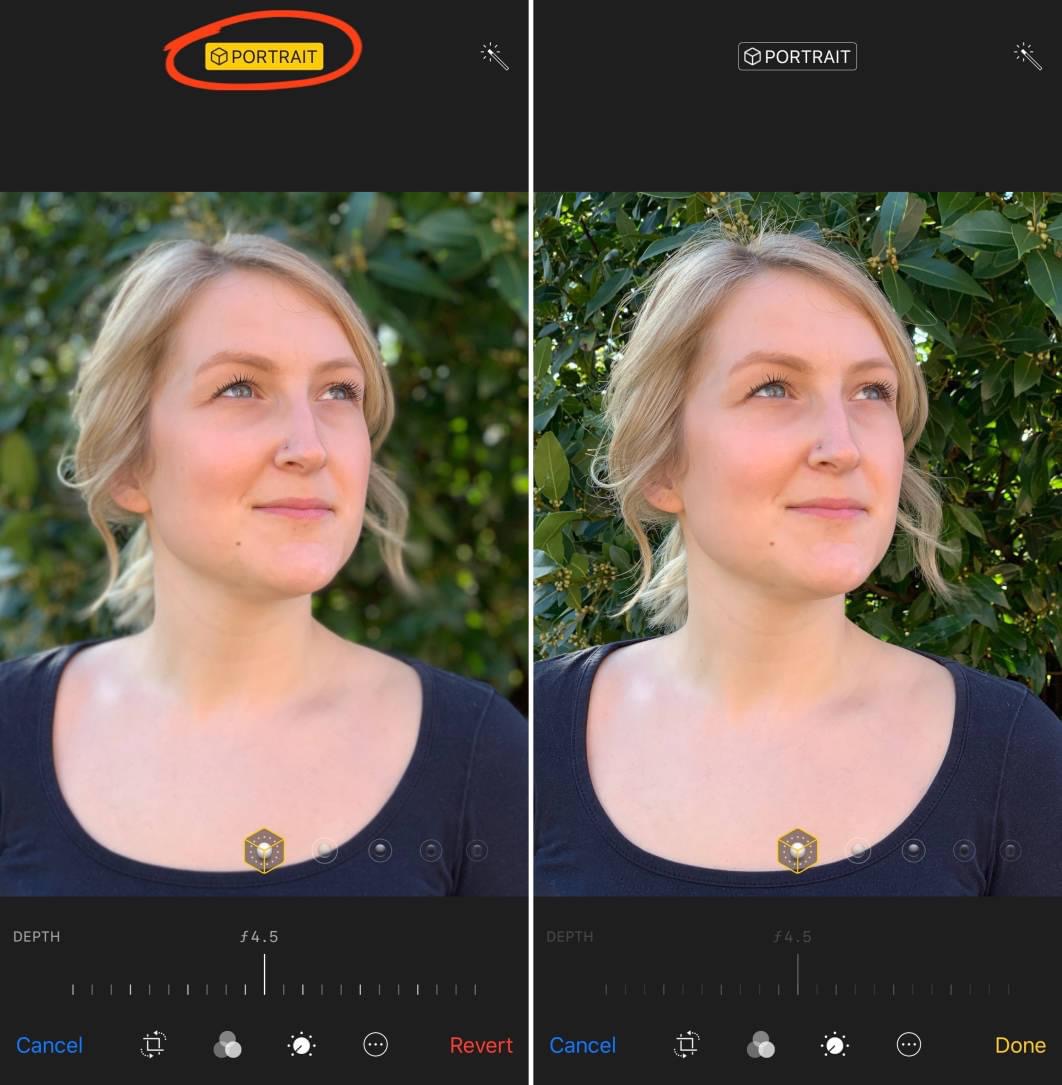

အရင်ကတော့ အဲဒီလိုမျိုး professional ဆန်ဆန် portrait ပုံတွေကို ဖုန်းကင်မရာနဲ့  ရိုက်ယူဖို့ မဖြစ်နိုင်ပေမဲ့ အခုနောက်ပိုင်း ဖုန်းတွေမှာတော့ portrait mode တွေပါရှိလာပါပြီ။

Portrait mode က depth-effect software ကို အသုံးပြုပြီး သင့်ရဲ့ ပုံထဲက foreground ကို ကြည်လင်စေသလိုနောက်ခံ background ကို ဝါးသွားအောင် ဖန်တီးပေးပါတယ်။

ဒါဆို Portrait mode ကို ဘယ်လို အသုံးပြုမလဲ?

Portrait mode ပါတဲ့ iPhone တွေမှာတော့ ကင်မရာကို ဖွင့်လိုက်ပြီး ဖုန်းမျက်နှာပြင်ရဲ့ အောက်ဘက်က Portrait mode ကို ရွေးလိုက်ရုံပါ။

ရိုက်တဲ့အခါမှာ သင့်ရဲ့ subject က ကင်မရာကနေ ပေကနေ ပေ အကွာအဝေးအတွင်း ရှိနေဖို့လိုပါမယ်။

ဘာကြောင့်ဆို သင့်ရဲ့ subject က အရမ်းနီးလွန်း (သို့) ဝေးလွန်းနေရင် depth-effect က သက်ရောက်မှုရှိတော့မှာမဟုတ်လို့ပါ။

တစ်ခါတစ်ရံ သင်က ရိုက်လိုက်တဲ့ပုံရဲ့ နောက်ခံ အဝါးကို သိပ်မကြိုက်ဘူးဆိုရင်လည်း ပြဿနာမရှိပါဘူး။


သင် အဲဒီ အဝါးကို အလွယ်တကူ ဖျောက်ဖျက်ပစ်နိုင်ပြီး နဂိုမူလ ပုံအတိုင်း ပြန်ရအောင် revert လုပ်ပေးနိုင်ပါတယ်။

နောက်ပိုင်းထွက်တဲ့ iPhone တွေမှာ Depth-control လို့ခေါ်တဲ့ feature တွေပါလာပြီး နောက်ခံအဝါးကို ကိုယ်လိုချင်သလောက် ချိန်ညှိပေးနိုင်ပါတယ်။

() လှုပ်ရှားမှု ဓါတ်ပုံတွေ ရိုက်ယူတဲ့အခါ အကောင်းဆုံးပုံကို ရွေးချယ်နိုင်ဖို့ Burst Mode ကို activate လုပ်ပါ။


မြန်ဆန်တဲ့ လှုပ်ရှားမှုတွေကို ဓါတ်ပုံရိုက်ယူတဲ့အခါ ကိုယ်ဖမ်းယူချင်တဲ့ မြင်ကွင်းမှာ shutter ခလုတ်ကိုအချိန်ကိုက် မနှိပ်မိတဲ့အတွက် အကောင်းဆုံး ရိုက်ကွက်တွေနဲ့ လွဲချော်နိုင်ပါတယ်။

အဲဒီလို ပြဿနာတွေကို ဖြေရှင်းဖို့ ဖုန်းအတော်များများမှာ burst mode ပါရှိကြပါတယ်။

Burst mode ကို အသုံးပြုတဲ့နည်းကတော့  ရိုးရှင်းပါတယ်။

သင့်ဖုန်းကင်မရာရဲ့ shutter ခလုတ်ကို ဖိနှိပ်ထားလိုက်မယ်ဆိုရင် သင့်လက်ကို မလွတ်မချင်း ကင်မရာက တစ်စက္ကန့်ကို ၁၀ ပုံနှုန်းဝန်းကျင်လောက်နဲ့ ဆက်တိုက်ရိုက်ယူနေမှာပါ။

အဲဒီလို burst mode နဲ့ ရိုက်လိုက်တဲ့ ပုံတွေ အများကြီးထဲမှာ သင့်ရဲ့ subject အကောင်းဆုံး pose အနေအထားမှာရှိနေတဲ့ တစ်ပုံတလေတော့ ပါရှိလာနိုင်မှာပါ။

သင့်ဖုန်း memory ခဏလေးနဲ့ ပြည့်မသွားစေဖို့တော့ ကိုယ်လိုချင်တဲ့ အကောင်းဆုံးပုံတချို့တလေကိုပဲ ရွေးယူပြီးကျန်တာအားလုံးကို ဖျက်ပစ်လိုက်သင့်ပါတယ်။

Burst mode ကို ကြိုတင်ခန့်မှန်းတွက်ဆထားလို့ မရတဲ့ မြင်ကွင်းတွေ..

ဥပမာ.. ထိန်းချုပ်ရခက်တဲ့ ခလေးငယ်တွေ နဲ့  တိရစ္ဆာန်တွေကို ရိုက်ယူရာမှာ အသုံးပြုသင့်သလို..

street photography နဲ့ လှုပ်ရှားသွားလာနေတဲ့ လူတွေကို ရိုက်ယူရာမှာလည်း အသုံးဝင်ပါတယ်။

() ပုံတွေကို အနီးကပ်ဆွဲရိုက်တဲ့အခါ digital zoom ကို မသုံးပဲ optical zoom (သို့) သင့်ခြေထောက်ကိုသာအသုံးပြုပါ။


အရင်က ဖုန်းကင်မရာတွေမှာ digital zoom သာ ပါဝင်တာကြောင့် zoom ဆွဲရိုက်ချင်တဲ့အခါ အများအားဖြင့် ဖန်သားပြင်ပေါ်က ပုံရိပ်ကို လက်နှစ်ချောင်းနဲ့ ဆွဲချဲ့ရပါတယ်။

အဲဒီလိုလုပ်တဲ့အခါ ပုံရိပ်ဟာ ပြန့်ကားထွက်လာပြီး resolution ကျသွားပါတယ်။ ဒါဟာ မူလပုံရိပ်အရွယ်အစားကိုcrop လုပ်ပြီး ဆွဲချဲ့လိုက်တာနဲ့ အတူတူပဲဖြစ်တာကြောင့် ပုံအရည်အသွေးကို လျှော့ကျသွားစေပါတယ်။

ဒါကြောင့် ကျွန်တော်တို့ တကယ်တမ်း ပုံတစ်ပုံကို အနီးကပ်ဆွဲရိုက်ဖို့လိုတဲ့အခါ ကိုယ်ရဲ့ ဖုန်းမှာ telephoto lens ပေါ်အခြေခံတဲ့ optical zoom function ပါမပါ အရင်ကြည့်ရပါမယ်။

အခုနောက်ပိုင်ဖုန်းအချို့မှာ optical zoom တွေပါဝင်လာကြပါပြီ။

Huawei P30 Pro ကင်မရာမှာ 5x optical zoom ပါဝင်လာတာကြောင့် ပုံအရည်အသွေးမကျစေပဲ optical zoom ဆထိ ဆွဲရိုက်နိုင်ပါတယ်။

အကယ်၍ သင့်ဖုန်းမှာ optical zoom function မပါရှိဘူးဆိုရင်တော့ digital zoom ကို သုံးမဲ့အစား ကိုယ်ခြေထောက်ကို အသုံးပြုရင်း အနီးကပ်ရိုက်ချင်တဲ့ subject အနားကို လူကိုယ်တိုင်ရွှေသွားပြီး ရိုက်ယူသင့်ပါတယ်။

ဒါဆိုရင် ပုံအရည်အသွေးကျသွားမှာကို ပူစရာမလိုတော့ပါဘူး။ တစ်ခုရှိတာက ကိုယ်အနားကပ်သွားမဲ့ subject ကအန္တရာယ်မရှိဖို့တော့ အရေးကြီးပါတယ်။

ကိုယ့်ကို အန္တရာယ်ပြုနိုင်တဲ့ အရာဆိုရင်တော့ ခပ်ဝေးဝေးကပဲ ရိုက်ယူပြီး နောက်မှ ပြန် crop လုပ်ယူတာပိုကောင်းပါမယ်။

Part (2) ကျန်ပါသေးသည်။

Thursday, October 22, 2020


iPhone တစ်လုံး စဝယ်ပြီးဆိုတာနဲ့သိထားသင့်တဲ့ အကြောင်းအရာများ
𝐀𝐩𝐩𝐥𝐞 𝐈𝐃(𝐢𝐂𝐥𝐨𝐮𝐝)
~~~~~~~~~~~~
iPhone တစ်လုံးစဝယ်ပြီဆိုတာနဲ့ သင့်စီမှာ
Apple ID(iCloud) ရှိဖို့လိုပါတယ်
အဲ့ဒါမှသာ iPhone အတွက် လိုအပ်တဲ့
App တွေကို App Store မှာ
Download သွားဆွဲလို့ရမှာပါ။
Apple ID ဖွင့်ဖို့အတွက် iPhone Setting ရဲ့ ထိပ်ဆုံးကနေ
Create Account လုပ်ပြီးဖွင့်လို့ရပါတယ်။
Apple ID ဖွင့်ပြီးတာနဲ့ Find My iPhone ကိုအသေအချာ On ထားဖို့အရေးကြီးပါတယ်။
𝐂𝐡𝐞𝐜𝐤 𝐖𝐚𝐫𝐫𝐚𝐧𝐭𝐲 𝐃𝐚𝐭𝐞
~~~~~~~~~~~~~~~~
ကိုယ်ကအခုမှ iPhone အသစ်တစ်လုံးကိုစဝယ်မယ်
အဲ့ဒီ iPhone ကအသစ်ဟုတ်မဟုတ်ကိုသိဖို့ကို
ဖုန်းမဖွင့်ခင် Packing မဖောက်ခင်အချိန်မှာ
Activate လုပ်ထားလားမလုပျထားဘူးလားကို
ဖုန်းဗူးက IMEI Number/Serial Number
ကိုရိုက်ထည့်ပြီးစစ်နိုင်ပါတယ်။
Please Activate iPhone ဆိုတာ
ပြနေရင်တော့သေချာပါတယ်
အခု iPhone ကအသစ်အလုံးဖြစ်ပါတယ်။
ဖုန်းဗူးဖွင့် Activation တွေလုပ်ပြီးတာနဲ့
Phone ရဲ့ Warranty Date(အာမခံကုန်ဆုံးမဲ့ရက်)
ကို Setting>General>About ထဲမှာတွေ့ရပါလိမ့်မယ်။
Settings မှာ Warranty Date ပေါ်ဖို့အတွက်
ဖုန်းထဲမှာ Apple ID(iCloud) Sign in လုပ်ထားဖို့လိုပါတယ်။
𝐂𝐡𝐞𝐜𝐤 𝐫𝐞𝐟𝐮𝐫𝐛𝐢𝐬𝐡𝐞𝐝 𝐎𝐫 𝐍𝐞𝐰
~~~~~~~~~~~~~~~~~~~
Settings>General>About>Model Number မှာ
A နဲ့စနေရင်တစ်ချက်နှိပ်လိုက် ပြောင်းသွားပါလိမ့်မယ်
အဲ့မှာမ Model Number ဟာ
M နဲ့စရင် လုံးဝအသစ်စက်စက်အလုံး
N နဲ့စရင် Apple Replacement
ခုဏက M အလုံး Error တက်လို့
အဲ့ဒီအလုံးအစား Apple ကအသစ်လှဲပေးလိုက်တဲ့ အလုံး
F နဲ့စရင် Refurbished အလုံး
Refurbished မှာမှ ပါကင်ဗူးပေါ်မှာ Apple Certified Pre-Owned လို့ပါရင်
Apple ကထုတ်တဲ့ Refurbished အလုံး
အဲ့လိုမှမပါဘူးဆိုရင်တော့ မဝယ်သင့်ပါဘူး။
𝐂𝐡𝐞𝐜𝐤 𝐒𝐢𝐦 𝐋𝐨𝐜𝐤/𝐔𝐧𝐥𝐨𝐜𝐤(𝐢𝐎𝐒 𝟏𝟒)
~~~~~~~~~~~~~~~~~~~~~~
ကိုယ်ဝယ်လိုက်တဲ့ Phone ဟာ
Sim Lock အလုံးလား
Unlock အလုံးလားစစ်ဖို့လည်းလိုပါတယ်။
Sim Unlock အလုံးဆိုတာ ကြိုက်တဲ့နိုင်ငံမှာ ကြိုက်တဲ့ Sim ထည့်သုံးလို့ရပြီး
Sim Lock အလုံးဆိုတာ သူ့သတ်မှတ်ထားတဲ့နိုင်ငံမှာ သူ့သတ်မှတ်ထားတဲ့
Sim Card ပဲသုံးလို့ရတဲ့အလုံးပါ
အဲ့လိုအလုံးတွေကိုသုံးဖို့အတွက်ဆို
rSim ခံပြီးသုံး ဒါမှမဟုတ်ရင်
Sim Lock ဖြည်ပြီးသုံးရပါမယ်။
Used iPhone တွေဝယ်မယ်ဆို
ဒီအချက်ကိုသေချာစစ်ဖို့လိုပါတယ်။
Sim Lock အလုံးဆိုရင်မဝယ်သင့်ပါဘူး
Setting>General>About>Carrier Lock မှာ No Sim Restrictions လို့ပေါ်နေရင်
Unlock အလုံးပါ။
Sim Restrictions လို့ပေါ်နေရင် Lock အလုံးပါ။
𝐒𝐞𝐭 𝐔𝐩 𝐌𝐲𝐚𝐧𝐦𝐚𝐫 𝐅𝐨𝐧𝐭 & 𝐊𝐞𝐲𝐛𝐨𝐚𝐫𝐝(𝐔𝐧𝐢𝐜𝐨𝐝𝐞)
~~~~~~~~~~~~~~~~~~~~~~~~~~~~~~~
Setting>Keyboard>Keyboard>Add New Keyboard>Add Burmese(Unicode)
ကိုရွေးပါ။
𝐒𝐞𝐭 𝐔𝐩 𝐄𝐚𝐬𝐲 𝐓𝐨𝐮𝐜𝐡
~~~~~~~~~~~~~~
iOS Users တိုင်း Easy Touch လို့ခေါ်တဲ့ Assistive Touch ဖော်ပြီးသုံးကြပါတယ်။
Settings>Accessibility>Touch>AssistiveTouch ကို On လိုက်ရင် Easy Touch လေးပေါ်လာပါလိမ့်မယ်။
𝐂𝐮𝐬𝐭𝐨𝐦𝐢𝐳𝐞 𝐂𝐨𝐧𝐭𝐫𝐨𝐥 𝐂𝐞𝐧𝐭𝐞𝐫
~~~~~~~~~~~~~~~~~~
Original Control Center မှာ Flash Light,Timer,Calculator,Camera အဲ့ဒါတွေပဲပါ ပါတယ်။
အဲ့ဒါကိုမှ ထပ်တိုးထည့်ချင်ရင် Setting>Control Center ထဲက More Control မှာ ကိုယ်ထည့်ချင်တဲ့
Setting တွေကိုထပ်ထည့်လို့်ရပါတယ်။
𝐃𝐨𝐧’𝐭 𝐀𝐥𝐥𝐨𝐰 𝐂𝐨𝐧𝐭𝐫𝐨𝐥 𝐂𝐞𝐧𝐭𝐞𝐫 𝐖𝐡𝐞𝐧 𝐋𝐨𝐜𝐤𝐞𝐝
~~~~~~~~~~~~~~~~~~~~~~~~~~~~~~~~
Control Center ဆိုတာ Wifi, Cellular Data, AirPlane Mode
တွေကို အလွယ်တကူ အဖွင့်အပိတ်လုပ်လို့ရတဲ့နေရာပါ။
ဒါပေမဲ့ ကိုယ်ကဖုန်းကို Lock ချထားတဲ့အချိန်မှာ အဲ့ဒီ Control Center ရဲ့
လုပ်ဆောင်မှုတွေကို အလွယ်တကူ Access မပေးသင့်ပါဘူး။
တကယ်လို့များ ဖုန်းများပျောက်သွားခဲ့ရင် ကောက်ရတဲ့လူက
Control Center ကိုဆွဲချပြီး ကိုယ့်ဖုန်းကို အလွယ်တကူ Wifi,Cellular ပိတ်တာတွေ
လုပ်လို့ရသွားမှာပါ။
အဲ့ဒီအတွက် Phone Lock လုပ်ထားတဲ့အချိန်မှာ Control Center Access ကိုပိတ်ထားပေးသင့်ပါတယ်။
Setting>Touch ID or Face ID & Passcode>Allow Access When Locked မှာ Control Center ကို Off
ထားသင့်ပါတယ်။
𝐂𝐡𝐞𝐜𝐤 𝐃𝐞𝐯𝐢𝐜𝐞 𝐁𝐚𝐭𝐭𝐞𝐫𝐲 𝐇𝐞𝐚𝐥𝐭𝐡
~~~~~~~~~~~~~~~~~~~~~
ဒါကတော့ Used iPhone တွေဝယ်မဲ့ Users တွေအတွက်ပါ
iPhone တစ်လုံးရဲ့ Battery အခြေအနေကို Battery Health ကိုကြည့်ပြီး
အတိအကျမဟုတ်ရင်တောင် အကြမ်းအားဖြင့်တော့သိနိုင်ပါတယ်။
Setting>Battery>Battery Health ထဲမှာဝင်ကြည့်နိုင်ပါတယ်။
80% အောက်ရောက်နေရင် Battery အခြေအနေမကောင်းပါဘူး။
80% to 90% ဆို အသင့်အတင့်ကောင်း
90 % to 100% ဆို အကောင်းဆုံးပေါ့ဗျာ။
𝐅𝐥𝐚𝐬𝐡 𝐀𝐥𝐞𝐫𝐭𝐬 𝐖𝐡𝐞𝐧 𝐘𝐨𝐮 𝐆𝐞𝐭 𝐀 𝐍𝐨𝐭𝐢𝐟𝐢𝐜𝐚𝐭𝐢𝐨𝐧
~~~~~~~~~~~~~~~~~~~~~~~~~~~~~~~
ဖုန်းလာတာဖြစ်ဖြစ် Noti ဝင်တာဖြစ်ဖြစ် Flash မီးလင်းဖို့အတွက်ဆို
Settings>Accessibility>Audio/Visual>Led Flash for Alerts ကို On ထားပါ။
𝐌𝐢𝐜𝐫𝐨𝐩𝐡𝐨𝐧𝐞 𝐚𝐧𝐝 𝐜𝐚𝐦𝐞𝐫𝐚 𝐚𝐜𝐜𝐞𝐬𝐬 𝐋𝐢𝐠𝐡𝐭
~~~~~~~~~~~~~~~~~~~~~~~~~~~
iOS 14 ကနေစပြီး Microphone ကိုအသုံးပြုနေရင် Screen ညာဖက်ထိပ်နားမှာ "မီးအဝါ"
Camera ကိုအသုံးပြုနေရင် "မီးအစိမ်း"ဆိုပြီး လင်းပါတယ်။
အဲ့လိုမျိုးမီးလင်ရင် ငါ့ဖုန်း Screen ကကြောင်နေတာလားလို့ မထင်စေချင်ပါဘူး။
𝐀𝐜𝐜𝐞𝐬𝐬 𝐏𝐡𝐨𝐭𝐨𝐬 𝐅𝐨𝐫 𝐀𝐩𝐩𝐬
~~~~~~~~~~~~~~~~~~
iOS 14 ကစပြီး Photos Access အတွက် Privacy Setting Update
တစ်ခုပါလာပါတယ်။
အဲ့ဒါက App တစ်ခုခုကနေ Photos တွေကိုရွေးတဲ့အခါ
ရှိသမျှပုံအားလုံးကို Access ပေးမလား Selete လုပ်ပြီးပေးမလား
ဘာညာရွေးရပါတယ်။
အဲ့မှာ Selected Photos သာရွေးလိုက်ပြီဆိုရင်ကျန်တဲ့ပုံတွေကိုရွေးလို့ရမှာမဟုတ်တော့ပါဘူး။
Privacy Setting ပြန်ပြောင်းချင်ရင်
Settings>Privacy ထဲက Photos ထဲမှာ ကိုသုံးနေတဲ့ App ကိုရှာ All Photos ကိုသာအမှန်ခြစ်ထားလိုက်ပါ။
ဒီလောက်ဆိုရင် အတော်ပြည့်စုံပြီးလို့ထင်ပါတယ်

Facebook နဲ့ Messenger မှာ မီးစိမ်းပိတ်နည်း


Facebook နဲ့ Messenger မှာ မီးစိမ်းပိတ်နည်း
တောင်းဆိုထားကြတဲ့မိတ်ဆွေများအတွက်ထပ်မံ တင်ပေးလိုက်ပါတယ်နော်။
လုံးဝကို လိုင်းပေါ်မှာ ရှိလို့ ရှိမှန်း မသိတော့ပါဘူးနော်။ လုပ်ကြည့်လိုက်ပါ။


Wednesday, October 21, 2020

macOS မှာ မြန်မာ Font နဲ့ မြန်မာ Keyboard ထည့်သွင်းနည်း (Both ZawGyi and Unicode)


ကျွန်တော်ဒီနေ့ပြောပြပေးသွားမှာကတော့ macOS မှာ မြန်မာဖောင့်နဲ့ မြန်မာကီးဘုတ်ကို လွယ်လွယ်ကူကူနဲ့ ထည့်သွင်းနည်းလေးပဲဖြစ်ပါတယ် .. ကျွန်တော်ပြောပြမယ့် နည်းလမ်းလေးအတိုင်းလိုက်လုပ်ဖို့ဆိုရင် သင့်ရဲ့ MacBook မှာ macOS Catalina နဲ့အထက် သွင်းထားဖို့လိုပါတယ်

Step 1 – အရင်ဆုံးကိုယ်က ZawGyi သုံးမှာလား, Unicode သုံးမှာလားဆုံးဖြတ်ရပါမယ် .. ပြီးရင် System Preference ထဲကိုဝင်ပါ

Step 2Language & Region ထဲဝင်ပါ

Step 3Preferred Language ထဲမှာ (+) ကိုနှိပ်ပြီး Burmese (မြန်မာစာ) Language ကို Add လုပ်လိုက်ပါ .. ပြီးရင် မြန်မာစာ ဘေးက (i) ပုံလေးကိုနှိပ်ပြီး Unicode သုံးမှာလား ZawGyi သုံးမှာလားရွေးပေးရပါမယ် .. Unicode သုံးမယ်ဆို Standard (Recommended) ကိုရွေးပေးပြီး ZawGyi သုံးမယ်ဆို ZawGyi ကိုရွေးပေးပါ .. ဒါဆိုရင် Font ထည့်ပြီးသွားပါပြီ

Step 4 – Language & Region ထဲက တဆင့်ပြန်ထွက်ပြီး Keyboard ထဲဝင်ပါ .. Keyboard ထဲရောက်ရင် အပေါ်က Tab လေးတွေကနေ Input Sources ထဲဝင်ပါ .. အဲ့မှာ (+) ကိုလေးနှိပ်ပြီး မြန်မာ Keyboard Add လိုက်ပါ .. ဒါဆိုရင် Font ရော Keyboard ပါ Add လုပ်ပြီးသွားပါပြီ

Step 3 မှာသင်ဟာ Unicode ထားခဲ့တယ်ဆိုရင် Keyboard ဟာ Unicode Keyboard ဖြစ်နေမှာဖြစ်ပြီး ZawGyi ရွေးခဲ့ရင် ZawGyi Keyboard အလိုအလျောက်ဖြစ်နေမှာဖြစ်ပါတယ် .. Keyboard Layout ကို ညာဖက်မှာတွေ့မြင်ရမှာဖြစ်ပြီး Shift Key ကိုဖိကာ Keyboard Layout အပြည့်အစုံကိုလေ့လာနိုင်မှာဖြစ်ပါတယ်


Build-in ပါတဲ့ Keyboard ကိုမကြိုက်ရင် KeyMagic Keyboard ကိုထည့်သွင်းပြီးအသုံးပြုနိုင်ပါတယ် .. KeyMagic Download လုပ်ရန် Link – https://keymagic.net 

Phone , iPad ပေါ်က Notes တွေကို Two-Finger နဲ့ လွယ်လွယ်ကူကူ Delete လုပ်နည်း


iPhone , iPad ပေါ်က သင့်ရဲ့ Notes App ကို အကောင်းဆုံး ထိမ်းချုပ်မှုပြုလုပ်ချင်ပါသလား ? ဒါဆိုရင် Two-Finger Tap ဖြင့် ဘယ်လို Select လုပ်မယ် ၊ ဘယ်လို Move လုပ်ရမယ် ၊ Notes တွေကို ဘယ်လို Delete လုပ်လို့ရမယ်ဆိုတာကို ပြောပြပေးသွားပါမယ် ။

iOS 13 နဲ့ iPadOS 13 တို့မှာ Built-in iOS App ဖြစ်တဲ့ Notes App တွင် ပြောင်းလဲမှု အတော်များများ လုပ်ပေးထားပါတယ် ။ ဒီ Notes App ဟာ iOS 12 တုန်းကထက် Edit Options တွေကို လုပ်ဆောင်ရတာ ပိုခက်လာတာကတော့ အမှန်ပါပဲ ။ ဒါပေမယ့် Two-Finger Shortcut နဲ့သာ လုပ်ဆောင်မယ်ဆိုရင်တော့ တကယ့်ကို မြန်ဆန်ပြီး ကောင်းမွန်လှတဲ့ Feature တစ်ခုဖြစ်သွားပါလိမ့်မယ် ။

– Notes App ထဲကို ဝင်ပါ ။

Edit Mode ကို ဝင်ဖို့အတွက် Two-Finger ဖြင့် Screen ကို Tap လိုက်ပါ ။

– Two-Finger ဖြင့် အောက်ကို Drag ( ဆွဲချ ) လာပါက Notes တွေကို Multiple Select လုပ်လို့ရပါတယ် ။

– အဲဒီမှာပဲ သင့် iPhone , iPad ရဲ့ အောက်ခြေမှာ Move to ( Notes တွေကို ရွှေ့တာ ) ၊ Delete လုပ်လို့ရမှာတွေကို တွေ့ရပါလိမ့်မယ် ။

  • ( အခုလိုမျိုး Two-Finger Tap ဖြင့် Select လုပ်တာ ၊ Move လုပ်တာ ၊ Delete လုပ်တာတို့ကို အခြားသော Built-in Apps တွေဖြစ်တဲ့ Messages App တို့ Mail App တို့ပေါ်မှာလည်း အသုံးပြုလို့ ရပါတယ် ။ )

MagSafe အကြောင်းတစ်စေ့တစ်စောင်း

 MagSafe အကြောင်းတစေ့တစောင်း


MagSafe ဆိုတာ Apple က အသစ်ထုတ်လိုက်တဲ့ iPhone အတွက် သံလိုက်နဲ့ အားသွင်းပုံတစ်မျိူးပါ။


MagSafe ဆိုတာ အရင် MagSafe Macbook တွေမှာ သုံးဘူးပါတယ်။


Apple Watch မှာ အားသွင်းတဲ့ ပုံမျိုးပါဘဲ။


MagSafe က အနာဂတ်မှာ အပေါက်တွေမပါမယ့် Portless iPhone တွေအတွက် ပထမ ခြေလှမ်းဆ်ိုရင်လည်း မမှားပါဘူး။


ပထမဆုံး ပြောချင်တာကတော့ iPhone 12 တွေက အားသွင်းဖို့ MagSafe ရှိမှ မဟုတ်ပါဘူး။

Lighting နဲ့ ရော ရိုးရိုး Qi Wireless Charger တွေနဲ့ သွင်းလဲရပါတယ်။


❓တချို့မေးကြတာက 15watts ဘယ်လိုရအောင်လုပ်မလဲ?


15 watts ရဖို့ အတွက် iPhone 12 ရှိရပါမယ်။ MagSafe Charger လိုပါတယ်။ MagSafe charger ဝယ်တဲ့အခါ Charger ခေါင်း မပါပါဘူး။

Charger Adapter ကလည်း 18 watts အထက်ရှိရပါမယ်။


အရင်နှစ်က iPhone 11 Pro ဝယ်ထားသူတွေမှာ ရှိပြီးသား 18-watt adapter နဲ့ MagSafe charger နဲ့ သွင်းမှ iPhone 12 တွေမှာ 15watt အမြန်နှုန်းရမှာပါ။


Apple က ဝယ်မှ မဟုတ်ပါဘူး အခြား ယုံကြည်ရတဲ့ 18 watt အထက်ရတဲ့ 3rd party တွေလဲရပါတယ် ။


ဒီတိုင်းဆိုရင် 7.5 watt အထိဘဲရမှာဖြစ်ပါတယ်။


❓iPhone 12 တွေမဟုတ်ရင် ရော?


iPhone 12 မဟုတ်ရင် 20 watts ဘဲ ဝယ်ဝယ် MagSafe ဘဲဝယ်ဝယ် 7.5 watt ဘဲရမှာဖြစ်ပါတယ်။


❓MagSafe နဲ့ iPhone 12 ဘယ်လိုအလုပ်လုပ်တုန်း?


iPhone 12 တွေအနောက်က သံလိုက်တွေက MagSafe နဲ့ alignment ညီပြီးသားပါ။ ဖုန်းကို သေသေချချာ ထိန်းထားနိုင်ပါတယ်။ အရမ်းကြီး ကပ်နေမှာတော့ မဟုတ်ဘူးလေ။

ပင်အပ်လေးတွေ ဆိုရင် iPhone 12 မှာ ကပ်နေနိုင်ပါတယ်။


❓iPhone 12 မဟုတ်ရင်ရော ကပ်လား?


iPhone 12 မဟုတ်ရင် အားဘဲသွင်းပါတယ်။ အနောက်မှာ သံလိုက်က အားမကောင်းပါဘူး 

ချော်ကျမှာပါ။


❓MagSafe Case, MagSafe wallet တွေကရော?


MagSafe accessories တွေ အကုန်လုံးမှာ သံလိုက်တွေပါပါတယ်။

iPhone 12 မှာ NFC က ဘယ် MagSafe accessories ကို တပ်လဲဆိုတာ သိပါတယ်။

ဖုန်းမှာ တပ်လိုက်တာနဲ့ အသံရော animations တွေပါရမှာပါ။


❓MagSafe case နဲ့ wallet အပေါ်က အားသွင်းလို့ရလား?


MagSafe Case တပ်ထားရင် အားသွင်းလို့ရပါတယ်။

MagSafe Case ရော MagSafe Wallet ရော တပ်ထားရင် မရပါဘူး။

Magnetic Field က အဲလောက်မရသေးပါဘူး။


❓ဘယ် Device တွေမှာရလဲ


iPhone 8 နဲ့ အထက် ရပါတယ်

iPhone SE 2020 လဲပါပါတယ်။


AirPods Pro

AirPods 2 Wireless Case

AirPods 1 with Wireless case တွေရပါတယ်


❓MagSafe က စျေးဘယ်လောက်လဲ


MagSafe Charger က $39 ပါ။

MagSafe wallet က $59 ပါ။

MagSafe Silicone Case က $49 ကစပါတယ်။

MagSafe Clear Case က $49 ပါ။

20watt Apple Adapter က $19 ပါ။


iPhone 12-Pro Max Vs iPhone 11-Pro Max


Youtube Video တွေကိုမြန်မာစာတန်းထိုးကြည့်ခြင်း


Tuesday, October 20, 2020

ဖုန်းပေါ်မှာ Video Edit လုပ်လိုသူများအတွက် အသုံးပြုရလွယ်ကူတယ့် VITA – Video Life


ဖုန်းပေါ်မှာ Video Edit လုပ်လိုသူများအတွက် အသုံးပြုရလွယ်ကူတယ့် VITA – Video Life

အခမဲ့ Video Edit App ရှာနေသူများအတွက် VITA – Video Life ဆိုတယ့် Video Edit App တစ်ခုကို အကြုံပြုပေးလိုက်ပါတယ်။iPhone ပေါ်မှာ Video Edit ပြုလုပ်လိုသူများအတွက် အသုံးပြုရလွယ်ကူပြီး လုပ်ဆောင်ချက်များစွာပါဝင်တယ့် အခမဲ့ App တစ်ခုဖြစ်ပါတယ်။


VITA – Video Life အက်ပ်ကိုသုံးသူမည်သူမဆို ဗွီဒီယိုများကို HD အရည်အသွေးအပြည့်ဖြင့်တည်းဖြတ်ပြီးမှတ်တမ်းတင်နိုင်ပါတယ်။ စာသားဖောင့်ထည့်ခြင်း သို့မဟုတ် ဗီဒီယိုမြန်နှုန်းကို ညှိခြင်း စတယ့် Functon အစုံပါဝင်ကာ လှပသော filter များအသုံးပြုခြင်းအပါအဝင် သင်၏ဗီဒီယိုများ၏အရောင်များကို ပို၍ လှပစေရန် ထည့်သွင်းနိုင်ပြီး ဗွီဒီယိုဘယ်လိုစတင်ရမယ်ဆိုတာမသိတဲ့သူတွေအတွက် အသုံးပြုရလွယ်ကူစေရန် နမူနာ template များကိုလဲ Download လုပ်ကာအသုံးပြုနိုင်ပါသေးတယ်


VITA – Video Life Download Link

19

iOS ကနေ Andriod / Andriod ကနေ iOS ကို Photos တွေ Videos တွေ ပို့ကြ ယူကြမယ်


iOS ကနေ Andriod / Andriod ကနေ iOS ကို Photos တွေ Videos တွေ ပို့ကြ ယူကြမယ်

အင်း… ဘာတဲ့။ တစ်ခါလာလဲ Zapyaနောက်တစ်ခါလာလည်း Zapya နဲ့ နေပါဦး iOS မှာ Andriod ဖုန်းတွေနဲ့ ချိတ်ဆက်ပြီး Data တွေ အပို့အယူလုပ်ဖို့က Zapya တစ်မျိုးထဲ ရှိနေတာလား မဟုတ်ပါဘူးနော် 

Xender လည်း ရှိပါတယ်

Andriod ပေါ်  iOS ပေါ်Window ပေါ် အားလုံးပေါ်မှာ အသုံးပြုလို့ရပါတယ်။ Permissions တွေအများကြီး မတောင်းသလို Ads လို့ခေါ်တဲ့ ကြော်ငြာတွေလည်း မပါပါဘူး iOS to Andriod ချိတ်ရာမှာလည်း အလွန့်ကို လွယ်ကူလျှင်မြန်သလို Data အပို့အယူ လုပ်ရာမှာလည်း အလွန်ကို မြန်လှပါတယ် မယုံဘူးလား 

ဒါဆို အခုပဲ စမ်းကြည့်လိုက်လေ ဟုတ်လိုက်တာဟယ်ဆိုပြီး ဖြစ်သွားစေရမယ်နော်

ဪ အရင်ဆုံးတော့ Xender လေးကို iOS အပေါ်မှာရော၊ Andriod ပေါ်မှာရော Install လုပ်ထားပေးဖို့ လိုအပ်ပါမယ်။

Xender ( Download )

https://apps.apple.com/us/app/xender-file-share-share-music/id898129576

Xender လေးကို ဒေါင်းပြီးလို့သွားပြီဆိုရင် Xender App ထဲကို iOS ကနေရော၊ Andriod ကနေရော ဝင်လိုက်ပါ။

Xender App ထဲကို ရောက်ပြီဆိုလျှင် ဒီပုံထဲကလို မြင်တွေ့ရမှာပါ ပုံထဲကအတိုင်း Send/Receive Button လေးကို နှိပ်လိုက်ရပါမယ် iOS ပေါ်မှာလည်း နှိပ်Andriod ပေါ်ကလည်း နှိပ်ပါ။

Andriod ပေါ်ကနေ နှိပ်ရမှာက Send ကိုပါ Andriod ပေါ်မှာ Send ကို နှိပ်လျှင် QR Code လေး ပေါ်လာပါလိမ့်မယ်
iOS ပေါ်ကနေတော့ ဘာကိုပဲ နှိပ်နှိပ် ရပါတယ်

iOS ပေါ်မှာ ဒီလိုပုံလေးပေါ်လာရင် Connect non iOS ဆိုတဲ့ စာတန်းအဝါလေးကို နှိပ်ရပါမယ်။

ပထမဆုံးအကြိမ် Xender ကို အသုံးပြုတာမို့ Scan ဖတ်ရန်အတွက် Camera ကို Access လုပ်ဖို့ ခွင့်တောင်းပါမယ်OK ကို နှိပ်ရပါမယ်။
OK ကို နှိပ်ပြီးတာနဲ့ Andriod ပေါ်က QR Code ကို Scan ပေးလိုက်ရပါမယ်။

ndriod ပေါ်က QR Code ကို Scan ပြီးတာနဲ့ Join မလားလို့ မေးပါမယ်Join ပေါ့ကွယ်

Join ကို နှိပ်ပြီး ခဏစောင့်။ ချိတ်ဆက်သွားပြီဆိုလျှင် Andriod ပေါ်ကပဲဖြစ်ဖြစ်၊ iOS ပေါ်ကပဲဖြစ်ဖြစ် Photos or Videos တွေကို ပို့လို့လည်းရ ယူလို့လည်း ရပါပြီနော်။


Andriod ပေါ်က Photos တွေ၊ Videos တွေ iOS ပေါ်ကို ရောက်သွားပါပြီနော် Photos တွေက iOS ရဲ့ Photos App Gallery ထဲကို တန်းရောက်ပါတယ်။
Videos ကိုတော့ Videos ခေါင်းစဥ်ထဲကို ဝင်ရပါမယ်Send လိုက်တဲ့ Video ဖိုင်က ရောက်နေပါပြီ။

ဒီလိုမျိုး Videos ဖိုင်လေးကို ဖိထားလိုက်ရပါမယ်

ဒါမျိုး ပေါ်လာရင်တော့ Save to album လေးကို နှိပ်Photos App ထဲကို တန်းရောက်သွားပါလိမ့်မယ်။  အချို့ Videos တွေမှာ Save to album မပေါ်ပါက Open in  ကို နှိပ်ပေးပြီး Save Video ကို နှိပ်ဖို့ လိုအပ်ပါလိမ့်မယ်။

ကဲ ဘယ်လိုလဲ ချိတ်ရတာကလည်း လွယ်ကူသလို ပို့ရ ယူရတာကလည်း မြန်တယ်ဟုတ်။
နောက်ဆို Zapya နဲ့ ချိတ်မရလို့ ချိတ်မရလို့ မေးနေကြတာတွေ့ရင် ဒီပို့စ်လေးကို ပြလိုက် Zapya ကြီး နားလိုက်တော့Xender လေး ရှိတယ်လို့ အချင်းချင်း လက်တို့ပြီး ပြောလိုက်ကြဦးနော်။