Tuesday, October 20, 2020

iCloud ပေါ်က Photos တွေ, Contacts တွေ Notes တွေကို ပြန်ယူနည်း


iCloud ပေါ်က Photos တွေ, Contacts တွေ Notes တွေကို ပြန်ယူနည်း
iPhone, iPad တွေ အသုံးပြုတဲ့ ယူစာများအနေဖြင့် မကြာခဏ မေးလေ့ရှိသည့် မေးခွန်းကတော့ Cellular Data ဖွင့်မှ Photos တွေကို ကြည့်လို့ရတယ်၊ Photos App ထဲက ပုံတွေ ပျောက်ကုန်လို့ စသည့်မေးခွန်းတွေပဲ ဖြစ်ပါတယ်။ အဲဒါဘာဖြစ်လို့လဲ၊ ဘာကြောင့်ဒီလိုဖြစ်ရတာလည်းဆိုတော့
ဒါကြောင့်ပါ ဒီပုံထဲကလို Setting >> Photos >> iCloud Photos ကို Enable ( On ) လုပ်ထားလို့ပါပဲ။ ပြီးတော့ Optimize iPhone/iPad Storage ကို Select လုပ်ထားတာကြောင့်လည်း ပါပါတယ်။ သူ့အောက်က Download and Keep Originals ကိုသာ Select လုပ်ပေးထားမယ်ဆိုလျှင် အခုလိုမျိုး မဖြစ်ပါဘူး Cellular လည်း ဖွင့်စရာ မလိုသလို၊ Photos တွေလည်း သူ့အလိုလို မပျောက်ဘူးပေါ့ ဒါတွေ အစက မသိခဲ့လို့ အခု အခက်တွေ့နေရပါတယ်ဆိုသူများအတွက် အခု ဒီပို့စ်လေး ဖြစ်ပေါ်လာရတာပါ ဆိုတော့ ကျနော့ရဲ့ ဒီပို့စ်လေးက iCloud ပေါ်မှာ ရောက်နေတဲ့ Photos တွေကို ပြန်လည် ရယူတဲ့ နည်းလမ်းလေးဆိုရင်လည်း မမှားဘူးပေါ့ဗျာ ဒါပဲလားဆိုတော့လည်း မဟုတ်ပြန်ဘူးဗျ Contacts တွေ၊ Notes တွေ မှားဖျက်မိတာ… သူ့အလိုလို ပျောက်ကုန်တာဆိုသူများအတွက်လည်း ဒီပို့စ်ထဲမှာ ပြန်ယူနည်းတွေကို ပြောပြထားပါတယ်သေချာဖတ်ပြီး သိမ်းထားသူများအတွက်တော့ အကျိုးရှိစေမယ့် ပို့စ်တစ်ခု ဖြစ်ပါလိမ့်မယ်။

Safari ရဲ့ Search Bar ကနေပြီး www.iCloud.com လို့ ရိုက်ပြီး သွားရပါမယ် ဒီနေရာမှာ ပြောပြချင်တာလေး ရှိပါတယ် ဟိုအရင်ကဆို iPhone, iPad တွေရဲ့ Safari ကနေ အခုလိုမျိုး iCloud.com သွားလို့ အဆင်မပြေပါဘူး Support မလုပ်တဲ့အတွက် iCloud ထဲ ဝင်လို့သာ ရခဲ့ပြီး ကျန်မည်သည့် Actions မှ လုပ်ဆောင်လို့ မရခဲ့ပါ ပြီးခဲ့သည့် 2019 ခုနှစ် ကုန်ခါနီးလောက်မှာမှ iPhone, iPad တွေရဲ့ Safari ပေါ်ကနေသာမက Andriod ဖုန်းတွေပေါ်ကနေပါ iCloud.com ကို Support လုပ်ခဲ့တာ ဖြစ်ပါတယ်။ ဒါကြောင့်လည်း အရင်က ကျနော်တင်ပေးခဲ့တဲ့ ပို့စ်တွေမှာ Windows or Mac ကွန်ပျူတာတွေပေါ်ကနေပဲ iCloud ထဲက Data တွေကို ပြန်ယူလို့ရတယ်လို့ ပြောခဲ့တာပါအခုတော့ Apple က သူ့ယူစာတွေကို အဆင်ပြေ လွယ်ကူစေဖို့ ပြုလုပ်ပေးလာတဲ့အတွက် ကျနော်တို့ PC တွေကို မလိုတော့ပါဘူး။

iCloud ကို ဝင်ရောက်မယ့် ဒီ Browser ကို ယုံရ မရ မေးတာဖြစ်တဲ့အတွက် Trust ကို နှိပ်ရပါမယ်။
www.iCloud.com ကို ဝင်သွားပါပြီကြားထဲက ကိုယ့်ရဲ့ Apple ID နဲ့ Password တွေ ထည့်ပေးရတာ၊ Two Factor ခံထားလျှင် Code ခြောက်လုံး ထည့်ပေးရတဲ့ ပုံတွေကိုတော့ Privacy အရ ချန်လှပ်ထားခဲ့ပါတယ်။ အဲဒါတွေ ဖြည့်ပေးပြီးမှသာ ဒီကို ရောက်မှာပါ ပုံထဲကအတိုင်းပါပဲPhotos တွေ Contacts တွေ Notes တွေကို ပြန်ယူလို့ ရပါမယ်။ တနည်းအားဖြင့် ပြန်လည် Download ဆွဲနိုင်မယ်ပေါ့။
ပြန်လိုချင်တဲ့ ပုံတွေကို ရှာဖွေပြီး ရွေးပါ။ ပြီးလျှင် Menu Option လေးကို နှိပ်ပါ။
ပေါ်လာတဲ့ Options တွေထဲက Download ကို နှိပ်ပါ။
Comfirm လုပ်လာတဲ့ Download ကို ထပ်နှိပ်ရပါမယ်။
လိုချင်တဲ့ Photos တွေကို ဒေါင်းပြီးသွားလျှင် Download သင်္ကေတပုံလေးကို နှိပ်ပြီး ဒေါင်းလုတ်ဖိုင်ကို နှိပ်ပါ ဒီအဆင့်ကို မလုပ်ချင်လျှင် Files App ထဲက Download Folder ထဲကို တိုက်ရိုက်သွားလျှင်လည်း ရပါတယ်။

ဒေါင်းယူထားသည့် Photos ဖိုင်တွေကို တွေ့ရပါပြီ။

Photos တွေကို မြင်တွေ့ရပါပြီ။
ပုံတွေထဲ ဝင်ပြီး Share Button ကို နှိပ်ကာ Save Image ကို Select လုပ်ပေးချင်းဖြင့် iCloud ထဲက Photos တွေကို Photos App ထဲသို့ ပြန်လည် ရယူနိုင်မှာပဲ ဖြစ်ပါတယ်။
ကတော့ www.iCloud.com ထဲက Contacts ထဲမှာပါ။ မကြာခဏ သူ့အလိုလို ပျောက်ပျောက်ကုန်တဲ့ Contacts တွေကို ပြန်လည် ရယူဖို့အတွက်ပါ။ မှားဖျက်မိမိချင်း ပြန်လည် ရယူဖို့ဆိုရင်လည်း ရပါတယ်။ ပုံထဲကလို စက်သွားစိတ်လေးကို နှိပ်ပြီး Export ကို နှိပ်ကာ Contacts တွေကို ပြန်လည် ရယူနိုင်ပါမယ်။
ဒါကတော့ www.iCloud.com ထဲက Notes တွေပဲ ဖြစ်ပါတယ်ပြန်လိုချင်တဲ့ Notes ဖိုင်ကို ရှာဖွေပြီး ဝင်ပါ။ စာတွေကို Select All လုပ်ပြီး Copy ယူလာပါ။

Notes App ထဲကို ဝင်ပြီး New Note တစ်ခုကို လုပ်ပါNew Note ထဲမှာ Paste ချပြီး iCloud ထဲက Notes တွေကို ပြန်လည် ရယူနိုင်ပါပြီ။

ကဲ ကျနော့ရဲ့ ပို့စ်လေးကတော့ ပြီးပါပြီ။ သေချာဖတ်ရှုပြီး သိမ်ထားမယ်ဆိုရင်တော့ တချိန်ချိန်ကျ သင့်အတွက် အသုံးဝင်လာပါလိမ့်မယ် အနည်းဆုံးတော့ မသိသေးတဲ့ နယူးဘီးယူစာလေးတွေကို ပြန်လည်မျှဝေပေးလို့တော့ ရပါလိမ့်မယ်။

iOS ၏ အသုံးဝင်ဆုံးနဲ့ အကောင်းဆုံး AirDrop Feature

iOS ၏ အသုံးဝင်ဆုံးနဲ့ အကောင်းဆုံး AirDrop Feature

AirDrop အကြောင်းကို ရေးချင်နေတာ ကြာပါပြီ။ ဒါပေမယ့် ရှေးပဝေသဏီကထဲက ပါလာပြီးသား Feature ဖြစ်တဲ့အတွက် လူတိုင်း သိရှိပြီး ဖြစ်နေကြမှာပဲ။ ငါရေးလည်း အပိုပဲ ဆိုပြီး စိတ်ထဲထင့်နေတာနဲ့ ပို့စ်အဖြစ် မထွက်လာခဲ့တာပါ။ အခုတော့ AirDrop အသုံးပြုပုံကို တင်ပေးဖို့ တောင်းဆိုတဲ့ ယူစာတွေ ရှိလာတဲ့အတွက် ဒီပို့စ်လေးကို ရေးပြီး တင်ပေးလိုက်ရပါတယ်ခင်ဗျာ။

AirDrop အလုပ် လုပ်ပုံက နာမည်ကြီး App တွေဖြစ်တဲ့ Zapya တို့၊ Xender တို့နဲ့ အတော်လေး ဆင်ပါတယ်။ ဒါပေမယ့် ဒီ Apps တွေက iOS to Andriod တို့၊ Andriod to iOS တို့အတွက်ပဲ ကောင်းပါတယ်။ iOS to iOS အတွက်မှာတော့ Built-in ပါလာတဲ့ AirDrop ကသာ အကောင်းဆုံးပဲ ဖြစ်ပါတယ်။ ဒါကြောင့်လည်း iOS ရဲ့ Built-in ပါလာတဲ့ AirDrop ဟာ iDevice အသုံးပြုသူတွေကြားမှာတော့ အသုံးဝင်ဆုံး Feature တစ်ခုအဖြစ် ယနေ့ထိအတိုင် ပန်းပန်နေတာပဲ ဖြစ်ပါတယ်။

AirDrop ကို Setting >> General >> AirDrop ကို ဝင်ပြီး Everyone ကို ရွေးပေးလိုက်ခြင်းဖြင့် AirDrop ကို Open လို့ ရပါတယ်။

ဒီနည်းလမ်းက သွားရတဲ့ အဆင့်တွေ ရှုပ်နေတယ်ဆိုရင် Control Center ကို ခေါ်လိုက်ပါ။ ပုံထဲက နေရာလေးကို ခပ်ကြာကြာ ခပ်တင်းတင်းလေး ဖိထားလိုက်ပါ။ 3D Touch မပါလည်း ဒီ Feature က အလုပ် လုပ်ပါတယ်။
ဒီလိုမျိုး Option လေး ပေါ်လာရင် AirDrop အိုင်ကွန်ကို နှိပ်ပေးလိုက် ရပါမယ်။

Drop ကို ပိတ်မလား ?
ဖုန်း Contacts ထဲက သူတွေကိုပဲ ပို့မလား ?
လူတိုင်းကိုပဲ ပို့မှာလား ?
( ဒီနေရာမှာ ရွေးပေး ရပါမယ်။ )

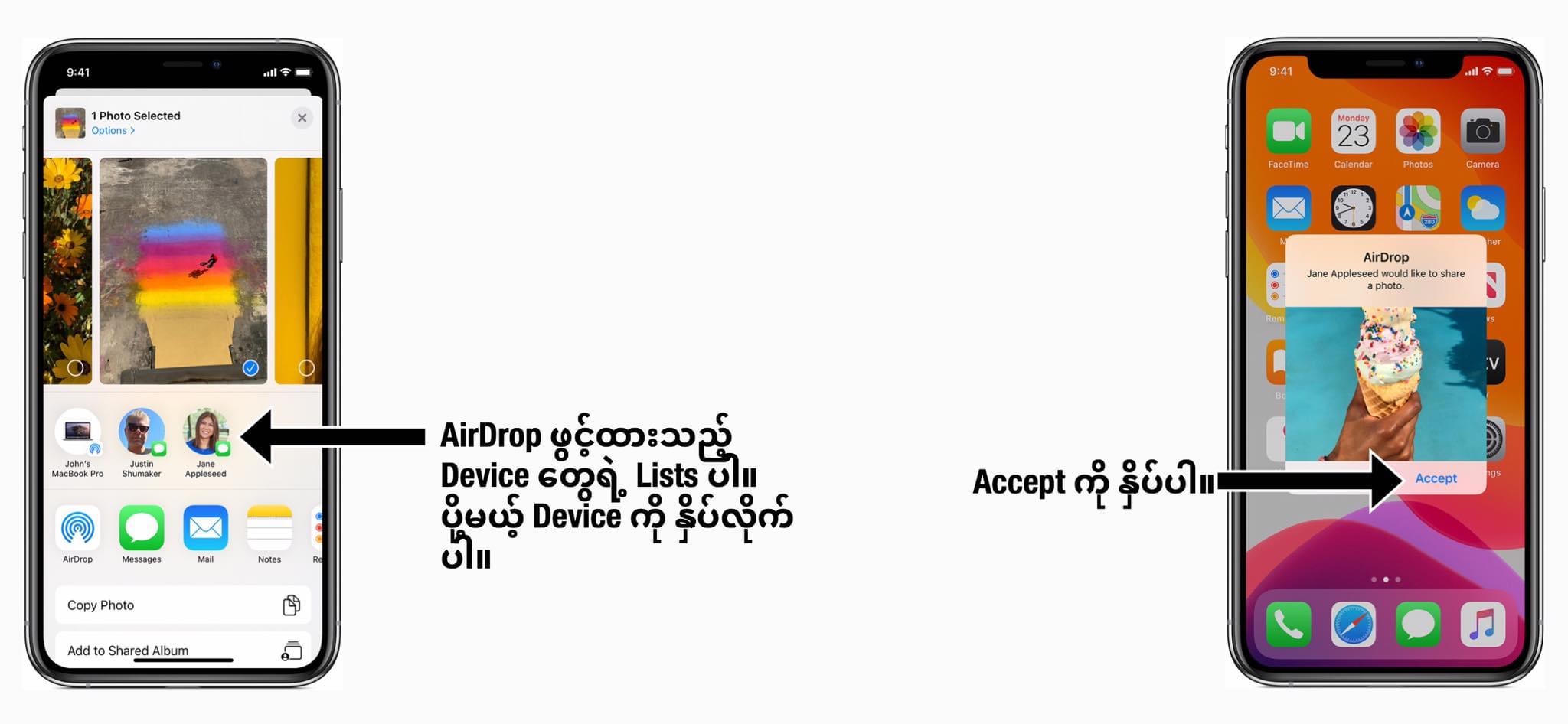
AirDrop အသုံးပြုပြီးလို့ ပြန်ပိတ်ချင်တယ် ဆိုရင်လည်း ဒီနေရာကိုပဲ သွားရောက်ပြီး Receiving Off ကို ရွေးပြီး နှိပ်လိုက် ရပါမယ်။ ပို့ချင်တဲ့ ဓါတ်ပုံတွေ၊ ဗွီဒီယိုတွေထဲကို ဝင်လိုက်ပါ။ ပြီးရင် ဘယ်ဖက်အောက်က Share ခလုတ်လေးဖြစ်တဲ့ မျှားအပေါ်ထောင်လေးကို နှိပ်လိုက် ရပါမယ်။


မိမိဖုန်းနဲ့ AirDrop ချိတ်ဆက်ထားရှိသည့် iDevice ရဲ့ နာမည်တွေ ဒီနေရာမှာ ပေါ်လာပါလိမ့်မယ်။ 1 to 1 ချိတ်ပြီး Share တာက ပိုအဆင်ပြေ၊ ပိုမြန်ဆန်ပါတယ်။ *( 1 to 2 ချိတ်မယ်ဆိုရင်တော့ တပြိုင်နက် iDevice ( ၃ ) လုံးချိတ်ဆက်တာဖြစ်လို့ Send or Receive မှာ နည်းနည်းလေး နှေးသွားပါတယ်။ )* ပေါ်နေတဲ့ iDevice နာမည်ကို နှိပ်ပေးလိုက်ရုံပါပဲ။ အခြားသော iDevice ပေါ်မှာ ဒီလိုမျိုး Comfirm Pop-up လေး တက်လာရင် Accept လုပ်ပေးလိုက် ရပါမယ်။ တစ်ဖက် Device ပေါ်ကလည်း Accept လုပ်ပေးလိုက်မယ်ဆိုလျှင် အဆိုပါ AirDrop လုပ်ဆောင်မှုကို စတင်မှာပဲ ဖြစ်ပါတယ်။

ဒါကတော့ iOS ရဲ့ Built-in အလန်းစား Feature ဖြစ်တဲ့ AirDrop ကို အသုံးပြုပုံ, အသုံးချပုံ နည်းလမ်းလေးပဲ ဖြစ်ပါတယ်။

iPhone , iPad Reset Settings အကြောင်း


iPhone , iPad Reset Settings အကြောင်း

Reset ပါ ။
Restart မဟုတ်ပါ ။

iPhone ၊ iPad တွေရဲ့ Setting >> General အထဲမှာ မြှုပ်နှံထားတဲ့ Reset Option ကို ပြောတာ ဖြစ်ပါတယ် ။

မည်သည့်အချိန် ၊ မည်သည့်အခါတွင် ကျနော်တို့ရဲ့ iPhone ၊ iPad တွေကို Reset လုပ်ဖို့ လိုအပ်သလဲ ? ။

ဘယ်အချိန်မှာ Reset လုပ်ရမလဲ ၊ Reset ဘယ်နှစ်မျိုး ရှိကြောင်းကို ကျနော်တို့ ကြည့်ကြရအောင်ဗျာ ။

1. Reset All Settings
2. Erase All Content and Settings
3. Reset Network Settings
4. Reset Keyboard Dictionary
5. Reset Home Screen Layout
6. Reset Location & Privacy

စုစုပေါင်း ( ၆ ) မျိုး ရှိပါတယ် ။
ဒီ ( ၆ ) မျိုးရဲ့ စွမ်းဆောင်ချက်တွေ ၊ စွမ်းရည်တွေက ဘာတွေလဲ ? ။

ဆက်ပြီးကြည့်လိုက်ရအောင်ဗျာ ။

( 1 ) Reset All Settings

Reset All Setting သည် Setting ကို Factory Default Reset လုပ်သွားမှာ ဖြစ်ပါတယ် ။
ဆိုလိုတာက WiFi , Bluetooth , Do No Disturb , Notifications , Sounds , Brightness , Wallpaper , Privacy နှင့် Touch ID ( Face ID ) တို့ကို Reset လုပ်သွားတာပါ ။ မူလ Default အတိုင်း ဖြစ်သွားပါလိမ့်မယ် ။

သို့သော် Musics , Videos , Photos & Applications တွေကိုတော့ ဖျက်ပစ်မှာ မဟုတ်ပဲ ကျန်ရှိနေပါလိမ့်မယ် ။ ဒါ့အပြင် Email , SMS , iMessage တို့မှာလည်း မပျက်ပဲ ဒီအတိုင်း ကျန်ရှိနေပါလိမ့်မယ် ။

* ယခု Settings ကို သုံးမယ်ဆိုရင်တော့ Settings >> General >> Reset >> Reset All Settings ကို နှိပ်ပါ ။

* Passcode ဖြည့်ဖို့ရာ ဂဏန်းနံပါတ် Keyboard လေး ပေါ်လာပါမယ် ။

* Setting >> Touch ID ( Face ID ) & Passcode ကို ဝင်ရောက်တဲ့အခါ ထည့်သွင်းပေးရတဲ့ passcode နံပါတ်ကို ထည့်သွင်းပေးရမှာ ဖြစ်ပါတယ် ။

* Passcode ဖြည့်ပြီးပါက ပေါ်လာတဲ့ Reset All Settings ကိုပဲ ထပ်မံနှိပ်ပါ ။( Apple က သေချာအောင် ထပ်မေးခြင်း ဖြစ်ပါတယ် ။ )

* Reset လုပ်ခြင်း ပြီးသွားတဲ့အခါမှာတော့ iPhone ၊ iPad ကို Reboot ( Restart ) လုပ်ပါလိမ့်မယ် ။

* Warning နှစ်ဆင့် ပေးလာမှာ ဖြစ်သော်လည်း ဒါဟာ မိမိ၏ Data များကို ထိခိုက်နိုင်ခြင်း မရှိပါဘူး ။

ယခု Reset All Settings ကိုတော့ Setting အတွင်းမှာ မူလ Default အနေအထားအတိုင်း ဖြစ်စေရန်နှင့် တစ်ခုချင်း လိုက်လံမပြင်လိုတဲ့ အခါမျိုးမှာ အသုံးပြုနိုင်ပါတယ် ။

( 2 ) Erase All Content and Settings

ဒီ Erase All Content and Settings ကို အသုံးပြုမယ် ဆိုရင်တော့ အလွန်ကို သတိထားရပါလိမ့်မယ် ။ ဘာကြောင့်လဲဆိုတော့ ဤ Erase All Content and Settings သည် မိမိ iPhone ၊ iPad အတွင်းရှိ ( အားလုံးကို ) အပြီးတိုင် ဖျက်ပစ်လိုက်မှာ ဖြစ်ပါတယ် ။

Photos , videos , Musics တို့အပြင် Email , SMS , iMessage & Applications အစရှိသည်တို့ကိုလည်း အကုန်လုံးကို ဖျက်ပစ်မှာ ဖြစ်ပါတယ် ။

ကျနော်တို့ရဲ့ iPhone ၊ iPad တွေကို စဝယ်လာစဉ်တုန်းက ပါလာသကဲ့သို့သော New အနေအထားကို ပြန်ရောက်စေရန်အတွက် ဒီ Erase All Setting ကို အသုံးပြုနိုင်ပါတယ် ။

ဒါ့အပြင် ကျနော်တို့ရဲ့ iPhone ၊ iPad များ လုံးဝ ဂဂျီဂဂျောင် ဖြစ်နေတဲ့အခါမျိုး ၊ Restart ( Reboot ) လုပ်ကြည့်ပေမယ့် မရတဲ့အခါမျိုး ၊ သို့မဟုတ် အခြားသူအား လက်ဆင့်ကမ်း ပြန်လည်ရောင်းချရန် ရည်ရွယ်တဲ့ အခါမျိုးမှာ မိမိတို့၏ Data များ မပါသွားစေရန်အတွက်လည်း အဆိုပါ Erase All Content and Setting ကို အသုံးပြုနိုင်ပါတယ် ။

* ဒီ Erase All Content and Settings ကို သုံးမယ်ဆိုရင်တော့ Settings >> General >> Reset >> Erase All Content and Settings ကိုနှိပ်ပါ ။

* Passcode ဖြည့်ဖို့ရာ ဂဏန်းနံပါတ် Keyboard လေး ပေါ်လာပါမယ် ။

* Setting >> Touch ID ( Face ID ) & Passcode ကို ဝင်ရောက်တဲ့အခါ ထည့်သွင်းပေးရတဲ့ passcode နံပါတ်ကို ထည့်သွင်းပေးရမှာ ဖြစ်ပါတယ် ။

* Passcode ဖြည့်ပြီးပါက ပေါ်လာတဲ့ Erase iPhone ကို နှိပ်ပါ ။

အထူး သတိပြုရန်မှာ ဒီ Erase All Content and Setting မလုပ်မှီ ကွန်ပျူတာမှ iTunes ဖြင့်သော်၎င်း ၊ iCloud ဖြင့်သော်၎င်း ၊ အခြား Third-Party Software များ ( ဥပမာ – 3uTools ဖြင့် ) Backup လုပ်ထားဖို့ လိုပါမယ် ။ ဒါမှသာ Erase All Content and Setting လုပ်ပြီးသွားပြီဆိုရင် ကွန်ပျူတာနဲ့ ပြန်ချိတ်ပြီး Restore Backup ပြန်လုပ်ပေးမှသာ Photos , Musics , Videos တွေ ပြန်လည် ရရှိမှာ ဖြစ်ပါတယ် ။

Applications တွေကတော့ အားလုံး ဒေါင်းလုတ် ပြန်ဆွဲပေးရမှာ ဖြစ်ပါတယ် ။

Unlocked ပြုလုပ်ထားသော iPhone များ ဤ Reset နည်းကို လုံးဝ မသုံးသင့်ပါဘူး ။ Lock ပြန်ကျသွားနိုင်လို့ ဖြစ်ပါတယ် ။

( 3 ) Reset Network Settings

Reset Network Settings သည် Cellular Data Network နှင့် သက်ဆိုင်သော ” username ” , ” password ” တို့ကို၎င်း ၊ တစ်ခါတရံ Connection Errors ဖြစ်တဲ့ Sim လိုင်း မမိခြင်းတို့ကို၎င်း Reset ချပေးပြီး Clean & Search ဖြစ်စေမှာ ဖြစ်ပါတယ် ။

ကျနော်တို့ရဲ့ iPhone တွေဖြင့် Cellular Data အသုံးပြုနေစဉ်မှာ လိုင်းမတက်ပဲ အဝိုင်းလည်နေတဲ့အချိန်မျိုး ကြုံဖူးကြမှာပါ ။ ( မြန်မာပြည်က ယူစာတွေကတော့ အသိဆုံးပဲ နေမှာပါ ။ ) ဒီလို အချိန်မျိုးမှာ ကျနော်တို့ရဲ့ iPhone တွေကို Airplane Mode ကို ပြောင်းကြည့်တာ ၊ ဖုန်းကို Restart ( Reboot ) ချကြည့်တာမျိုး လုပ်ပြီးတာတောင် အဆင်မပြေသေးဘူးဆိုရင် အဆိုပါ Reset Network Setting ကို ချကြည့်သင့်ပါတယ် ။

* ဒီ Reset Network Settings ကို သုံးမယ်ဆိုရင်တော့ Settings >> General >> Reset >> Reset Network Settings >> Reset Network Settings ကို နှိပ်လိုက်ပါ ။

* Passcode ဖြည့်ဖို့ရာ ဂဏန်းနံပါတ် Keyboard လေး ပေါ်လာပါမယ် ။

* Setting >> Touch ID ( Face ID ) & Passcode ကို ဝင်ရောက်တဲ့အခါ ထည့်သွင်းပေးရတဲ့ passcode နံပါတ်ကို ထည့်သွင်းပေးရမှာ ဖြစ်ပါတယ် ။

* Passcode ဖြည့်ပြီးပါက Reset Network Setting ကို ထပ်မံ နှိပ်ပေးရမှာ ဖြစ်ပါတယ် ။

ယခု Reset Settings ကို WiFi , Network တို့အား Factory Default ဖြစ်လိုသော အခါမျိုးမှာလည်း အသုံးပြုနိုင်ပါတယ် ။

( 4 ) Reset Keyboard Dictionary

စာရိုက်တဲ့ အခါမှာ Autocorrect Feature က အလွန်အသုံးဝင်လှပါတယ် ။ သို့သော် တစ်ခါတစ်ရံ အမည်တွေ ၊ အခြားစာတွေ ရိုက်တဲ့အခါမှာတော့ စာလုံးပေါင်း အတွက် Auto Correction က ပေါ်လာပြီး ဝင်ပြင်ဖို့ ကြိုးစားပါတယ် ။ ဒီအခါမှာ ကျနော်တို့က ( x ) လေးကို နှိပ်ပြီး ပြင်ခွင့်မပေးပဲ လိုသလိုသာ ရိုက်လိုက်တတ်ကြပါတယ် ။ ဥပမာ – Myanglish ဆိုပါတော့ ။ ဒါဆိုရင် ကျနော်တို့ ရိုက်လိုက်တဲ့ စာလုံးအသစ်ကို Custom Dictionary ထဲကို အလိုလို ထည့်လိုက်ပါတယ် ။ နောက်တစ်ခါ ကျနော်တို့က English လို အမှန်တကယ် ရိုက်တဲ့အခါမှာတော့ Auto Correction က ပြင်ပေးတဲ့ စာလုံးပေါင်းတွေဟာ မှားနေကောင်း မှားနေနိုင်ပါတယ် ။

ဒီလိုအချိန်မျိုးမှာ ယခု Reset Keyboard Dictionary ကို အသုံးပြုဖို့ လိုလာပါပြီ ။

* ဒီ Reset Keyboard Dictionary Settings ကို သုံးမယ်ဆိုရင်တော့ Settings >> General >> Reset >> Reset Keyboard Dictionary >> Reset Dictionary ကို နှိပ်ပါ ။

* Passcode ဖြည့်ဖို့ရာ ဂဏန်းနံပါတ် Keyboard လေး ပေါ်လာပါမယ် ။

* Setting >> Touch ID ( Face ID ) & Passcode ကို ဝင်ရောက်တဲ့အခါ ထည့်သွင်းပေးရတဲ့ passcode နံပါတ်ကို ထည့်သွင်းပေးရမှာ ဖြစ်ပါတယ် ။

* Passcode ဖြည့်ပြီးပါက Reset Dictionary ကို ထပ်ပြီး နှိပ်ပေးရမှာ ဖြစ်ပါတယ် ။

ယခု Reset Keyboard Dictionary Settings ကို မိမိရဲ့ Auto Correction Dictionary အဆင်မပြေ ၊ မှားယွင်းစွာ ပြလာတဲ့ အခါမျိုးမှာ သုံးနိုင်ပါတယ် ။

( 5 ) Reset Home Screen Layout

Reset Home Screen Layout Settings ကတော့ Home Screen မှာ ရှိသော Applications များကို Default နေရာအတိုင်း ဖြစ်စေရန် ပြန်စီစဉ်ပေးတဲ့ဟာ ဖြစ်ပါတယ် ။

ဆိုလိုတာကတော့ ကျနော်တို့ iPhone ၊ iPad ရဲ့ Home Screen ပေါ်မှ Applications များကို Alphabetic Order ( အက္ခရာစဉ်အလိုက် ) လွယ်ကူလျှင်မြန်စွာထားနိုင်တဲ့ နည်းလမ်းလေးပဲ ဖြစ်ပါတယ် ။

ဥပမာ – Stock Apps ( Built-in ပါလာတဲ့ Applications ) တွေကို စိတ်ကြိုက် အခြားနေရာမှာ ရွှေ့ထားတာမျိုး ၊ Group ဖိုလ်ဒါဆောက်ပြီး သီးသန့်ထည့်ထားတာမျိုး အနေအထားကနေ ပုံမှန်အတိုင်းဖြစ်တဲ့ မူလ Default အနေအထားအတိုင်းကို ပြန်လည် ပြောင်းရွှေ့ပေးမှာလည်း ဖြစ်ပါတယ် ။

* ယခု Settings ကို သုံးမယ်ဆိုရင်တော့ Settings >> General >> Reset >> Reset Home Screen Layout >> Reset Home Screen ကို နှိပ်ပါ ။

* ” This will reset your home screen layout to factory defaults ” ဆိုတဲ့ စာလေးနဲ့ ” Reset Home Screen ” ဆိုပြီး ပေါ်လာရင် Reset Home Screen ကို နှိပ်လိုက်ပါ ။

အထူးသတိပြုရန်မှာ ဒီ Reset Home Screen Layout Setting ကို အသုံးပြုပါက ကျနော်တို့ Home Screen ပေါ်ရှိ Group Folder များ ဆောက်ပြီး ထည့်သွင်းထားသည့် Applications များ ၊ Games များသည် Group Folder များ ပျက်ပြီး Folder များအတွင်းမှာရှိတဲ့ Apps များ ၊ Games များ ကျနော်တို့ စီစဉ်နေရာရွှေ့ထားသလိုမျိုး မဟုတ်တော့ပဲ အက္ခရာစဉ်အလိုက် နေရာများ ရွှေ့ပြောင်းသွားမှာပဲ ဖြစ်ပါတယ် ။

ဒီတော့ Home Screen ပေါ်မှာရှိတဲ့ Application icons တွေ အကုန်လုံးဟာ အောက်ပါအတိုင်း ဖြစ်သွားမှာ ဖြစ်ပါတယ် ။

Apple ရဲ့ Stock apps ( iOS နှင့်အတူ ပါဝင်လာသည့် pre-installed built-in apps များ ) များဟာ Factory Default locations များကို ရောက်ရှိသွားပါမယ် ။ ကျန်ရှိနေသော Applications များကတော့ အက္ခရာစဉ်အလိုက် ( Alphabetic Order ) အစီအစဉ်တကျ ဖြစ်သွားပါမယ် ။

ဒီလောက်ဆို သဘောပေါက်လောက်ပြီ ထင်ပါတယ် ။

( 6 ) Reset Location & Privacy

ဒီ Reset Location & Privacy Settings ကတော့ Location နှင့် Privacy Settings များကို Default အနေနှင့် ပြန်လည် Reset လုပ်ပေးတာပဲ ဖြစ်ပါတယ် ။

Default အနေနှင့်ဆိုလျှင် Settings >> Privacy မှာ Location Services က OFF ဖြစ်သွားပါလိမ့်မယ် ။ ( ဒီတော့ ကျနော် သတိပေးလိုတာကတော့ ” Find My iPhone ” သည်လည်း Location ကို Tracking လုပ်နိုင်တော့မည် မဟုတ်ပါ ။ )

* အဆိုပါ Reset Location & Privacy Settings ကို သုံးမယ်ဆိုရင်တော့ Settings >> General >> Reset >> Reset Location & Privacy ကို နှိပ်ပါ ။

* Passcode ဖြည့်ဖို့ရာ ဂဏန်းနံပါတ် Keyboard လေး ပေါ်လာပါမယ် ။

* Setting >> Touch ID ( Face ID ) & Passcode ကို ဝင်ရောက်တဲ့အခါ ထည့်သွင်းပေးရတဲ့ Passcode နံပါတ်ကို ထည့်သွင်းပေးရမှာ ဖြစ်ပါတယ် ။

* Passcode ဖြည့်ပြီးပါက Reset Setting ကို ထပ်ပြီး နှိပ်ပေးရပါမယ် ။

ယခု Reset Settings ကို အခြား Third Party Applications များ၏ Location Services များကို တစ်ပြိုင်ထဲ ပိတ်လိုသည့် အခါမျိုးတွင် အသုံးပြုနိုင်ပါသည် ။

၎င်း Location Services များကို ပြန်လည် ဖွင့်လိုသည့်အခါ အချိန်မရွေး Settings >> Privacy ထဲကို ဝင်ကာ Location Services ကို ပြန် On ပေးပြီး စိတ်ကြိုက် ပြန်ပြီး ” Enable ” လုပ်နိုင်ပါတယ် ။

( ” Find My iPhone ” ကို ပြန်လည်၍ ” Enable ” လုပ်ထားရန် မမေ့ဖို့ သတိပေးပါရစေဗျာ ။ )

အထက်ပါ အကြာင်းအရာများသည် iPhone ၊ iPad များ၏ Reset Option နှင့် ပတ်သက်၍ သိရှိ သဘောပေါက် နားလည်ထားသင့်သော အချက်များ ဖြစ်ပါသည် ။

မည်သည့် Reset Settings ကိုပဲ အသုံးပြုစေကာမူ Reset မလုပ်ခင် ကျနော်တို့ရဲ့ iPhone ၊ iPad တွေကို ” Backup ” လုပ်ထားဖို့ အကြံပြု တိုက်တွန်းအပ်ပါတယ် ။ တစ်စုံတစ်ခုသော ပြဿနာ ပေါ်ပေါက်လာပါက ” Backup ” လုပ်ထားခြင်းဖြင့် ကျနော်တို့ရဲ့ Personal Privacy Data များကို ပြန်လည် ရယူနိုင်မှာ ဖြစ်ပါတယ် ။ အထူးသတိပြုရန်မှာ Jailbreak User များ အသုံးမပြုသင့်ပါဘူး ။

အားလုံးအဆင်ပြေကြပါစေ ။

iOS 14 တွင် Album ထဲမှ Photo များကို Hide နည်း


iOS 14 တွင် Album ထဲမှ Photo များကို Hide နည်း


ယခုပြောပြပေးမယ့်နည်းလမ်းကတော့ iOS User အချို့သိပါလိမ့်မယ်။ Album ထဲက ပုံကိုရွေးပြီး Menu ကိုနှိပ်ကာHide ရုံပါပဲ ဒါပေမယ့် Hide File ကို Album ထဲမှာ အလွယ်တကူ ပြန်ရှာပြီး ကြည့်နိုင်ပါသေးတယ် ဒါပေမယ့် iOS 14 မှာတော့ Hide ထားတယ့် File ကို ဖျောက်ထားလို့ရပါပြီ။

ကဲ သင်တို့ရဲ့ အရေးကြီးတယ့် Photo တွေကို အခြားသူ ကြည့်မရအောင် Hide ကြရအောင်

မိမိ Hide ချင်တယ့် ပုံကိုရွေးပြီး [^] လေးကိုနှိတ်ပြီး Hide ဆိုတာလေးကို Select လိုက်ပါ။ Hide Photo ကို ထပ် နှိတ်ပါ။ ဒါဆိုရင် Hidden File ထဲရောက်သွားပြီ။


အဲ့ဒီ Hidden File ကို ဖျောက်ထားချင်တယ်ဆိုရင်တော့ iOS 14 မှ ဖျောက်လို့ရမှာပါ။

လုပ်ဆောင်နည်းကတော့


Setting – Photos ထဲက Hidde Album ကို ပိတ်ပေးလိုက်ပါ ဒါဆိုရင် Hidden File လေး ပျောက်သွားပါလိမ့်မယ် ပြန်ဖော်ချင်တယ်ဆိုရင်တော့ Hidden Album ကို ပြန်ဖွင့်ပေးရပါမယ်။

အားလုံးအဆင်ပြေကြပါစေ။

iPhone သုံးစွဲသူ အများစု သတိမထားမိသော မှော်ဆန်သည့် လုပ်ဆောင်ချက်များ


iPhone သုံးစွဲသူ အများစု သတိမထားမိသော မှော်ဆန်သည့် လုပ်ဆောင်ချက်များ

iPhone သုံးစွဲသူ အများစု သတိမထားမိသော မှော်ဆန်သည့် လုပ်ဆောင်ချက်များ

( 6 ) Shortcuts App ဖြင့် Siri ကို စိတ်ကြိုက် ခိုင်းစေနိုင်ခြင်း

Shortcuts App ကို အသုံးပြုပြီး ကိုယ့်စိတ်ကြိုက် အသံထွက်တွေဖြင့် Siri ကို စေခိုင်းဖို့အတွက် သင်ကြားပေးနိုင်ပါတယ်။

( 7 ) Musics တွေကို Timer ဖြင့် အလိုအလျှောက် ပိတ်အောင် စီမံခြင်း

ညဉ့်နက်ပိုင်းတွေမှာ သီချင်းနားထောင်တဲ့အခါ ဖွင့်ထားပြီး အလိုအလျှောက် ပိတ်သွားစေရန်အတွက် Timer ကို အသုံးပြုနိုင်ပါတယ်။

Clock App ထဲကို ဝင်။ Timer ထဲက When Timer Ends ကို ထပ်ပြီး ဝင်။ သီချင်းကို ပိတ်သွားစေချင်တဲ့ ကြာချိန်ကို Hours, Min & Sec ကို အသုံးပြုပြီး သတ်မှတ်ပေး။ အောက်ဆုံးအထိ ဆင်းသွားပြီး Stop Playing ကို Select လုပ်ပေးလိုက်ပြီး Set ကို နှိပ်။

( 8 ) Videos များကို မြန်နှုန်း ( ၄ ) မျိုးဖြင့် ရစ်ကြည့်နိုင်ခြင်း

ဒီနည်းလမ်းက Apple Device အသုံးပြုတဲ့ သူတွေအတွက် တကယ့်ကို အသုံးတည့်သည့် နည်းလမ်းပဲ ဖြစ်ပါတယ်။ Videos ကြည့်ရှုနေစဉ် ကိုယ်လိုချင်တဲ့ နေရာကို ကျော်ပြီး တနည်းအားဖြင့် ရစ်၍ ကြည့်ရှုခြင်းကို Apple က Scrubbing လုပ်တယ်လို့ ခေါ်ဝေါ် သုံးနှုန်းထားပါတယ်။

Default Mode အနေဖြင့် Hi – Speed Scrubbing ကို အသုံးပြုထားပါတယ်။ Hi – Speed ဟာ High Speed ဖြစ်တဲ့အတွက် လိုချင်တဲ့ နေရာကို ရောက်ရှိနိုင်ဖို့အတွက်က မလွယ်ပါဘူး။ ဒီတော့ ကျန်နေသေးတဲ့ Scrubbing Mode တွေကို ပြောင်းပြီး အသုံးပြုကြည့်ပါမယ် ။

ကြည့်နေတဲ့ Videos Screen ကို Tap လိုက်ပါ။ Playing လုပ်နေတဲ့ Scrolling Bar တန်းခေါ် မျဉ်းကြောင်းဖြူလေး အပေါ်က အဖြူရောင် အစက်ဝိုင်းလေးကို ဖိကြည့်လိုက်ပါ။ Default Mode ဖြစ်တဲ့ Hi – Speed Scrubbing ကို မြင်တွေ့ ရပါမယ်။ ဖိလက်စအတိုင်း အောက်ကို နည်းနည်း ထပ်ပြီး ဆွဲသွားရင် ဒုတ်ခနဲနဲ့အတူ Half – Speed Scrubbing၊ သူ့အောက်ကို ထပ်ဆွဲသွားရင် Quarter – Speed Scrubbing၊ သူ့အောက်ဆုံးမှာကတော့ Fine Scrubbing ဆိုပြီး Scrubbing Mode တွေကို ရွေးချယ်ပြီး မိမိကြည့်ရှုနေတဲ့ Videos တွေကို စိတ်ကြိုက် ကျော်နိုင် ရစ်နိုင် ကြည့်ရှုနိုင်ပါပြီ။

( 9 ) အသံအတိုးအကျယ် ခလုတ်များ ( Volume Button ) ဖြင့် ဓါတ်ပုံရိုက်ခြင်း

Screen ပေါ်က ဓါတ်ပုံရိုက်တဲ့ ခလုတ်ဖြစ်တဲ့ Capture Button ကို လက်က နှိပ်ဖို့ မဖြစ်နိုင်တဲ့ အခိုက်အတန့်မျိုး ကြုံလာခဲ့ပြီဆိုရင် အသံအတိုးအကျယ် ပြုလုပ်နိုင်တဲ့ Volume Button တွေကို အသုံးပြုပြီး ဓါတ်ပုံ ရိုက်လို့ ရပါတယ်။ ဒါ့အပြင် Earphone ( Ear Pod ) က အသံအတိုးအကျယ် ခလုတ်တွေနဲ့လည်း ရိုက်လို့ ရပါတယ်။

( 10 ) Capture Button ကို နှိပ်ပြီး ဓါတ်ပုံ အများအပြား ရိုက်ယူခြင်း

ဓါတ်ပုံရိုက်တဲ့အခါ အသုံးပြုရတဲ့ Capture Button ( အဖြူရောင်အဝိုင်း ခလုတ် ) ကို တဆက်ထဲ ဖိထားခြင်းဖြင့် ဓါတ်ပုံ အမြောက်အများကို ဆက်တိုက်ဆိုသလို လျှင်လျှင်မြန်မြန် ရိုက်ယူပေးသွားပါမယ်။ ဒီနည်းလမ်းဟာ ရွေ့လျားနေတဲ့ အရာတွေကို ဓါတ်ပုံရိုက်ယူရာတွင် အလွန်ကို အသုံးတည့်စေပါတယ်။ သူ့ကို Burst Mode

( 11 ) Messages များရဲ့ ပေးပို့သည့် အချိန်အား ကြည့်ရှုခြင်း

ကိုယ့်ဆီ ပေးပို့ထားတဲ့ Text Bubble ကို ဘယ်ဖက်သို့ ပွတ်ဆွဲပေးလိုက်ခြင်းဖြင့် Messages အားလုံးရဲ့ ပေးပို့လိုက်တဲ့ အချိန်များကို သိရှိနိုင်ပါတယ်။

( 12 ) iPhone ကို ရေချိန်တိုင်း ကိရိယာအဖြစ် အသုံးပြုခြင်း

ရေပြင်ညီ အနေအထား လိုချင်လို့ ချိန်တာပဲဖြစ်ဖြစ်၊ နံရံမှာ ချိတ်ချင်လို့ ချိန်တာပဲဖြစ်ဖြစ်ပါ iPhone ကို ရေချိန်တိုင်းတဲ့ ကိရိယာအဖြစ် အသုံးပြုချင်တယ်ဆိုရင်တော့ Compass App ကို ဖွင့်ပြီး ဒီအတိုင်း ချိန်လို့ ရပါတယ်။ ( အရင် iOS Version အဟောင်းတွေမှာဆိုရင်တော့ Compass App ထဲကို ဝင်၊ ဘယ်ဖက်ကို ဆွဲလိုက်ရင် ရေချိန်တိုင်းတဲ့ ပုံလေး ပေါ်လာပါလိမ့်မယ် )

Compass App နဲ့က ရေချိန်တိုင်းလို့ အဆင်မပြေဘူးဆိုတဲ့ ယူစာအသစ်လေးတွေအတွက်ကတော့ Measure App ထဲကို ဝင်။ အောက်ဘယ်ဖက်က Level ကို နှိပ်။ အဲဒါဟာ ရေချိန်တိုင်းတဲ့ ကိရိယာပါပဲ။

( 13 ) Select လုပ်ပြီး ရွေးထားတဲ့ စာသားများကို အသံထွက် ဖတ်ခိုင်းစေနိုင်ခြင်း

Setting >> General >> Accessibility >> Speech >> Speak Selection ကို On ပေးထားခြင်းဖြင့် Select လုပ်ထားတဲ့ စာသား၊ စာကြောင်းများကို အသံထွက်ပြီး ဖတ်ပြပေးသွားမှာပဲ ဖြစ်ပါတယ်။

( 14 ) Screen ပေါ်ရှိ စာသား အားလုံးကို အသံထွက် ဖတ်ခိုင်းစေနိုင်ခြင်း

Setting >> General >> Accessibility >> Speech >> Speak Screen ကို On ပေးထားပြီး အသံထွက် နားထောင်လိုလာတဲ့အခါမှာ Screen အပေါ်ကို လက်နှစ်ချောင်းဖြင့် Tap ပြီး အောက်ကို ဖိဆွဲချလိုက်ရုံပါပဲ။

Screen ပေါ်ရှိ စာသားများ အားလုံးကို အလိုအလျှောက် အသံထွက်ပြီး ဖတ်ရှု ပေးသွားမှာပဲ ဖြစ်ပါတယ်။ ထွက်ရှိလာတဲ့ အသံရဲ့ မြန်မြန် နှေးနှေးတို့ကိုလည်း Adjust လုပ်ပေးနိုင်ပါဦးမယ်။ ယုန်ပုံလေးက အသံကို ပိုမြန်စေတာ။ လိပ်ကတော့ အသံကို နှေးသွားစေတဲ့ဟာပေါ့။

( 15 ) Spacebar ကို ( ၂ ) ချက်နှိပ်ပြီး ဝါကျအသစ် တစ်ကြောင်း စတင်ခြင်း

စာရေးသားနေရင်း Fullstop ဖြစ်တဲ့ အစက်ကလေး ချကာ ဝါကျအသစ် တစ်ကြောင်း စတင် ရေးသားလိုတဲ့အခါမျိုးမှာ Spacebar ကို ( ၂ ) ချက် နှိပ်ပေးလိုက်ခြင်းဖြင့် အချိန်ကုန် သက်သာစေမှာပဲ ဖြစ်ပါတယ်။ အဆိုပါ Spacebar ကို ( ၂ ) ချက် နှိပ်လိုက်ခြင်းဖြင့် Fullstop လို့ ခေါ်တဲ့ အစက်ကလေးရယ်၊ နေရာလွတ် Space လေး တစ်ခုရယ် အလိုအလျှောက် ပေါ်လာစေမှာပဲ ဖြစ်ပါတယ်။


( 16 ) Calendar ကို အသေးစိတ် ကြည့်ရှု အသုံးပြုခြင်း

Calendar App ထဲကို ဝင်ပြီး အလျားလိုက် Landscape အနေအထားကို ပြောင်းလိုက်တဲ့အခါမှာ Daily တွေကို အသေးစိတ် စီမံခန့်ခွဲ အသုံးပြုနိုင်ပါတယ်။

( 17 ) ဓါတ်ပုံရိုက်ရာတွင် Auto Focus နဲ့ Exposure တို့ကို Lock ချထားနိုင်ခြင်း

iPhone ရဲ့ ကင်မရာဟာ ဓါတ်ပုံတစ်ပုံကို ရိုက်တဲ့အခါမှာ Focus နဲ့ Exposure တို့ကို အလိုအလျှောက် ချိန်ညှိပေးနေလေ့ ရှိပါတယ်။ အဆိုပါ Auto အလုပ်လုပ်ပေးနေတဲ့ Focus နဲ့ Exposure တို့ကို Lock ချထားပြီး ဓါတ်ပုံ ရိုက်ယူခြင်ပါက Screen ကို ခပ်ကြာကြာ ဖိထားပေးလိုက် ရပါမယ်။ အဝါရောင် စတုရန်းကွက်လေး မှိတ်တုတ်မှိတ်တုတ် ( ၂ ) ခါ ဖြစ်ပြီးသွားလို့ Lock ဖြစ်သွားပြီဆိုပါက AE / AF Lock ဆိုတဲ့ အဝါရောင် စာတန်းပေါ်လာပါလိမ့်မယ်။

( 18 ) Tap တစ်ချက် နှိပ်ရုံဖြင့် Web Suffix များ ထည့်သွင်းခြင်း

Safari မှာ Web Address တစ်ခုကို ရိုက်ထည့်တဲ့အခါမှာ Keyboard ရဲ့ အောက်ဘက်မှာ ရှိတဲ့ ( . ) အစက်ကလေးကို ခပ်ကြာကြာလေး ဖိထားပေးလိုက်ပါက Web Suffix များဖြစ်သည့် ( .us , .org , .edu , .net , .com ) တို့ ပေါ်လာပါလိမ့်မယ်။ မိမိသွားချင်တဲ့ Web Address ရဲ့ Suffix ကို ရွေးချယ် ထည့်သွင်းပေးလိုက်ရုံပါပဲ။

( 19 ) Email Drafts များကို လျှင်မြန်စွာ ယူပြီး အသုံးပြုခြင်း

Mail App ထဲရှိ ညာဖက် အောက်နားလေးက Compose အိုင်ကွန် ( စာရေးတဲ့ဟာ ) လေးကို ခပ်ကြာကြာလေး ဖိထားပေးလိုက်ပါက Draft ထဲက Mails များကို အလွယ်တကူ ယူငင်ပြီး အသုံးပြုနိုင်ပါတယ်။

( 20 ) Vibrate ခေါ် တုန်ခါမှုကို မိမိစိတ်ကြိုက် ပြင်ဆင်ခြင်း

Setting >> Sounds & Haptics >> Ringtone >> Vibration >> Create New Vibration ကို နှိပ်ပြီး Contacts များအတွက် Vibration Pattern များကို စိတ်ကြိုက် ပြုလုပ် သတ်မှတ် ပေးနိုင်ပါတယ်။

ဒီတော့ Messages တို့, ဖုန်း Calls တို့ ဝင်ရောက်လာတဲ့အခါမှာ Vibrate ( တုန်ခါမှု ) အပေါ် မူတည်ပြီး Contacts တွေကို လွယ်ကူစွာ ခွဲခြား သိရှိနိုင်တာပေါ့။

( 21 ) Keyboard မှ Text Replacement ကို စိတ်ကြိုက် ဖန်တီးပြုလုပ်ခြင်း

Setting >> General >> Keyboard >> Text Replacement >> ( + ) လေးကို နှိပ်ပြီး စကားလုံး တစ်လုံး ( သို့မဟုတ် ) စကားစု တစ်စု , Emoji ပုံ တစ်ခုတို့ကို အစားထိုးပြီး Shortcuts တစ်ခုအဖြစ် ဖန်တီးထားနိုင်ပါတယ်။ omw လို့ Shortcuts စာသားကို ရိုက်လိုက်ပါက On my way ! ဆိုတဲ့ စကားစုက အစားထိုး ပေးသွားမှာပဲ ဖြစ်ပါတယ် ။ iPhone လို့ Shortcuts စာသားကို ရိုက်လိုက်ပါက Emoji အိုင်ကွန်လေးဖြစ်တဲ့ ပန်းသီးခြမ်းပဲ့ (  ) ပုံလေး ပေါ်အောင်ကလည်း ဒီနေရာကနေ လုပ်ပေးသွားရမှာပဲ ဖြစ်ပါတယ်။

( 22 ) Alerts ( သတိပေးချက် ) များကို LED Flash ဖြင့် ဖော်ပြစေခြင်း

ဖုန်း Calls ဝင်တဲ့အခါ ( သို့မဟုတ် ) SMS Messages ဝင်တဲ့အခါမှာ Ringtones အသံ, Vibrate စနစ်တွေအပြင် LED Flash နဲ့ပါ အချက်ပြပေးစေလိုတဲ့အခါမှာ Setting >> General >> Accessibility >> LED Flash for Alerts >> LED Flash for Alerts ကို On ထားပေးပြီး အသုံးပြုနိုင်ပါတယ်။

( 23 ) Messages မှာ စာလုံးအရေအတွက်ကို ရေတွက်ကြည့်ခြင်း

Setting >> Messages >> Character Count ကို On ပေးထားပါက Messages App တွင် ကိုယ်ရိုက်သည့် စာလုံးအရေအတွက်ကို ဘယ်ဖက်ဒေါင့်တွင် ဖော်ပြပေးပါတယ်။ English စာလုံးရေ ( ၁၆၀ ) လုံးဟာ မြန်မာစာလုံးရေ ( ရ၀ ) လုံးဖြင့် ညီမျှမှု ရှိပါတယ်။

( 24 ) ဖုန်းအဝင် Calls များတွင် Contacts Name များကို အသံထွက်ပြီး ခေါ်ဆိုစေနိုင်ခြင်း

Setting >> Phone >> Announce Calls >> Always ကို ရွေးပေးထားပါက ကိုယ့်ဆီ ဖုန်း Calls ဝင်လာတဲ့အခါ ခေါ်ဆိုသည့် Contacts Name ကို အသံထွက်ပြီး ခေါ်ဆိုပေးမှာပဲ ဖြစ်ပါတယ်။ Contacts Name တွေက English လို ရေးထားပေးဖို့တော့ လိုတာပေါ့လေ။

( 25 ) Oxford American စာရေးဆရာတွေရဲ့ နာမည်ကြီး ဝေါဟာရပဒေသာ Dictionary ( Thesaurus ) ကို တစ်ပြားမှ မကုန်ပဲ ထည့်သုံးနိုင်ခြင်း

Setting >> General >> Dictionary >> American English ( Oxford American Writer’s Thesaurus ) ကို install လုပ်ပေးလိုက်ပြီး iOS အပေါ်ရှိ မည်သည့်နေရာကနေမဆို ကိုယ်သိချင်တဲ့ စကားစုကို Select လုပ်ပေးကာ Look Up မှတဆင့် သက်ဆိုင်ရာ စကားစုရဲ့ အဓိပ္ပါယ်ကို လွယ်ကူ လျှင်မြန်စွာ ရှာဖွေ သိရှိနိုင်ပါတယ်။


( 26 ) ချစ်စရာ Text ပုံလေးတွေနဲ့ စာပို့နိုင်ခြင်း

ASCIImoji ဟာ လိုင်းပေါ်မှာ မည်သူ့ဆီကိုမဆို ပို့ဆောင်ပေးလို့ ရသလို မည်သည့် Applications မည်သည့် Software မှ မလိုအပ်ပဲ လက်ခံ ရယူနိုင်ပါတယ်။ ဘာကြောင့်လဲဆိုတော့ ASCIImoji ရဲ့ emoticons တွေဟာ Text တွေနဲ့ ဖန်တီးထားလို့ပဲ ဖြစ်ပါတယ်။ ဥပမာပေါ့ ʕ·͡ᴥ·ʔ ဒါဟာ Text နဲ့ ရိုက်ထားတဲ့ Bear ပါပဲ။

( ͡° ͜ʖ ͡°)

ʕ•̫͡•ʕ•̫͡•ʔ•̫͡•ʔ•̫͡•ʕ•̫͡•ʔ•̫͡•ʕ•̫͡•ʕ•̫͡•ʔ•̫͡•ʔ•̫͡•ʕ•̫͡•ʔ•̫͡•ʔ

( ◠‿◠ )( ◠‿◠ )(╹◡╹)

˚✧₊⁎❝᷀ົཽ≀ˍ̮ ❝᷀ົཽ⁎⁺˳✧༚

ဒီလောက်ဆို သဘောပေါက်ရောပေါ့။ Setting >> General ကနေ Keyboard >> ပြီး Keyboards ကနေ Add New Keyboard >> နောက်ပြီး Japanese ကို ရှာပြီး နှိပ်လိုက်။ အဲဒီတော့ ရွေးပေးရမှာက Kana။ ပြီးရင် Done ကို နှိပ်လိုက်။ ဒါဆို ပြီးပါပြီ။


Apple Watch Series 6 Vs SE Vs Series 5 တို့ကို နှိုင်းယှဉ်ကြည့်ခြင်း


Apple Watch Series 6 Vs SE Vs Series 5 တို့ကို နှိုင်းယှဉ်ကြည့်ခြင်း

Apple ရဲ့ စက်တင်ဘာလမှာ ပြုလုပ်မယ့် Apple Event အမည်ရ ပွဲတစ်ပွဲကတော့ မနေ့ကပဲ ပြီးသွားခဲ့ပါပြီ ကျွန်တော်တို့ မျှော်လင့်ထားတဲ့အတိုင်း အတိအကျ မြင်တွေ့ခဲ့ရပါတယ်။

ကြီးကျယ်ခမ်းနားတဲ့အချက်နှစ်ချက်က Apple Watch Series 6 နဲ့ Apple Watch SE တို့ကိုကြေငြာလိုက်ခြင်းပဲဖြစ်ပါတယ်။ဒါဆိုရင် သူတို့ကို Apple Watch Series 5 နဲ့ နှိုင်းယှဉ်ကြည့်ရအောင်။


ကျွန်တော်တို့ မျှော်လင့်ထားတဲ့ အတိုင်း Apple Watch Series 6 သည် Apple Watch Series 5 နှင့် ပုံစံဆင်တူသော်လဲအခြားသော အစိတ်အပိုင်းများက Series 5 ထပ် ပိုမိုကောင်းမွန်ပါတယ်။

Apple Watch SE သည်လဲ Apple Watch Series 5 နှင့် ပုံစံဆင်တူကာ Series 5 ထပ် စျေးအလွန်သက်သာပါတယ် ဒါပေမယ့် ECG Function တော့ ပါဝင်မှာမဟုတ်ပါဘူး။


Apple Watch Series 6 နဲ့ပတ်သက်ပြီးလူကြိုက်များစေမဲ့ Apple Watch Series 6 ရဲ့ feature တွေကိုကျွန်တော်တို့ ရရှိထားပါပြီ

အတွင်းပိုင်းမှာတော့ Series 6 ရဲ့ SiP အသစ်ဟာမနှစ်ကထွက်ထားတယ့် Series 5 ထက်ပိုမိုသာလွန်နေပါလိမ့်မယ်App များကိုအသုံးပြုရာတွင်လဲ လျင်မြန်သွက်လက်နေပြီး နာရီတစ်လုံးထပ်ကို ပိုမိုမြန်ဆန်စေပါတယ်။ ပထမဆုံးအနေနဲ့  သွေးတွင်းအောက်စီဂျင်အာရုံခံကိရိယာကိုထည့်သွင်းပေးထားပြီး အောက်စီဂျင်ပမာဏနည်းပါးသောလူများအတွက် တန်ဖိုးရှိပါလိမ့်မယ်။


ထို့အပြင် Apple Watch Series 6 သည် Apple Watch Series 5 နှင့်အလွန်ဆင်ပြီး နှစ်ခုလုံးသည် 32 GB capacity ကိုသာ အသုံးပြုထားကာ Apple Watch Series 5 ကို အနိုင်ယူမယ့် တစ်ခုတည်းသော Functon ကတော့ သွေးတွင်းအောက်စီဂျင်အာရုံခံကိရိယာပဲဖြစ်ပါလိမ့်မယ်။

ယခုအချိန်တွင် Apple Watch Series 6 Apple Watch SE နှင့် Apple Watch Series 5 တို့ဟာ Apple Watch lineup အပြည့်ပါ၀င်သောကြောင့်လူတိုင်းအတွက် ရွေးချယ်၀တ်ဆင်နိုင်စေရန် အကြံပြုပါတယ်။


သင့်ရဲ့iPhone နဲ့ ရိုက်တဲ့ဓာတ်ပုံတွေမှာ တစ်ခါတစ်ရံပေါ်တတ်တဲ့ အစိမ်းရောင်အစက်ကိုဘယ်လိုဖယ်ရှားမလဲ


သင့်ရဲ့iPhone နဲ့ ရိုက်တဲ့ဓာတ်ပုံတွေမှာ တစ်ခါတစ်ရံပေါ်တတ်တဲ့ အစိမ်းရောင်အစက်ကိုဘယ်လိုဖယ်ရှားမလဲ

လှပတဲ့နေ၀င်ချိန်ရဲ့ ဓာတ်ပုံတစ်ပုံကိုသင်ရိုက်ဖူးပါသလား ဒါမဟုတ် နေ့ခင်းဘက် အလင်းရောင် အရမ်းစူးတဲ့ ပုံတွေကိုရိုက်ဖူးပါသလား  အဲ့ဒီလိုပုံတွေရိုက်တဲ့အခါတစ်ခါတစ်ရံ မိမိရိုက်ကူးထားတဲ့ ဓာတ်ပုံတွေမှာ အစိမ်းရောင်အစက်ကလေးတွေဖြစ်ပေါ်လာတတ်ပါတယ်

ဒါကြောင့်သင်ရဲ့iPhone ဖြင့်ရိုက်ထားတဲ့ဓာတ်ပုံများမှထိုအစိမ်းရောင်အစက်အပြောက်တွေကိုအလွယ်တကူဖယ်ရှားနိုင်မဲ့နည်းလမ်းတစ်ခုကိုပြောပြပေးပါမယ်။

ဒီpost မှာတော့အစိမ်းရောင်အစက်အပြောက်ဆိုတာဘာလဲ အဲဒီအစိမ်းရောင်အစက်မပေါ်လာအောင်သင်ဘယ်လိုတားဆီးနိုင်မလဲ အဲဒီအစိမ်းရောင်အစက်ကိုသင့်ရှိပြီးသားဓာတ်ပုံများထဲကနေဖယ်ရှားနည်း စတာတွေကိုပြောပြပေးသွားမှာဖြစ်ပါတယ်ယခုပြဿနာဟာ iPhone User တိုင်းဖြစ်လေ့ဖြစ်ထရှိတယ့် အကြောင်းအရာတစ်ခုဆိုလဲမမှားပါဘူး

အဲ့ဒီ အစိမ်းရောင်အစက်ကဘာလဲ

အဲ့ဒီအစိမ်းရောင်အစက်လေးတွေဟာ မီးခိုးမြူများသို့မဟုတ်မီးတောက်များသည့်နောက်ခံ အလင်းများတဲ့ ဓာတ်ပုံတွေရိုက်သောအခါဖြစ်ပေါ်တတ်ပါတယ် ဥပမာအားဖြင့် သင်ဟာနေထွက်နေ၀င်ချိန် သို့မဟုတ်ရှုထောင့်တစ်နေရာရာမှ မြင်ကွင်းတစ်ခုကို ရိုက်တဲ့အခါနေရောင် သို့မဟုတ်တောက်ပသောအလင်းရောင်တစ်ခုခုထိတွေ့ပြီးဓာတ်ပုံရိုက်လိုက်တဲ့အချိန်မှာ အစိမ်းရောင်အစက်အပြောက်လေးတွေပါလာတတ်ပါတယ်

ပြဿနာမှာ အလင်းသည်တိကျသောထောင့်မှ ဝင်လာပြီးကင်မရာအတွင်းရှိမျက်နှာပြင်သို့မဟုတ်မှန်ဘီလူးအဖုံးမှရောင်ပြန်ဟပ်ခြင်းကြောင့်ဖြစ်ပါတယ်ဒါဟာ iPhone ရဲ့ချို့ယွင်းချက်မဟုတ်ပါဘူး ရူပဗေဒနဲ့ဆိုင်တယ့် အကြောင်းအရာတစ်ခုကြောင့် ဖြစ်ပါတယ်။

သင့်ရဲ့ ဓာတ်ပုံမှာ အစိမ်းရောင် အစက်များပေါ်မလာစေရန်တားဆီးနည်း

ထိုအစိမ်းရောင်အစက်အကြောင်းကို သင်သိပြီဆိုရင်အစိမ်းရောင်အစက်မပေါ်အောင်ဓာတ်ပုံ ဘယ်လိုရိုက်မလဲဆိုတာသိလောက်ပြီထင်ပါတယ် ဥပမာအားဖြင့် သင်ဟာနေ၀င်နေတဲ့ဓာတ်ပုံကိုရိုက်နေပါကအစိမ်းရောင်အစက်ဟာ နေရောင်ခြည်အလယ်တွင်မကျရောက်စေရန်ဖုန်းကိုချိန်ညှိပြီးရိုက်ပါဒါမဟုတ်နေရာအနည်းငယ်ရွှေ့ရိုက်ပါ။

သင့်ရဲ့ ဓာတ်ပုံမှ အစိမ်းရောင် အစက်များကိုဖယ်ရှားနည်း

သင့်ရဲ့Photo Albumထဲမှာ အစိမ်းရောင်အစက်ပါတယ့် ပုံတွေရှိပါကယခုနည်းအတိုင်းဖယ်ရှားနိုင်ပါတယ်App Store မှာထိုအစိမ်းရောင်အစက်ကို ဖယ်ရှားပေးမယ့် Third Part App တွေအများအပြားရှိပါတယ် ထိုအထဲကမှအကောင်းဆုံး App တစ်ခုဖြစ်တယ့်Snapseedကိုအသုံးပြုပြီးအစိမ်းရောင်အစက်တွေကိုဖယ်ရှားပြပါမယ်။

အရင်ဆုံး Snap Seed Appကို Download ရယူပါ

App ကိုဖွင့်ပြီးသင်ဖယ်ရှားလိုတယ့်ပုံတစ်ပုံရွေးပါ။

ပုံကိုတစ်ချက်ပုတ်ပြီး Edit Buttom ကိုနှိပ်ပေးပါ Tool တွေအများကြီးပေါ်လာရင်Healingဆိုတယ့် Functionကိုနှိပ်ပေးပါ။


အစိမ်းရောင်အစက်ကလေးကို မြင်သာအောင် လက်ချောင်းများဖြင့် Zoom ဆွဲပြီးဖျက်ပေးပါ


စိတ်ကြိုက်ပြင်ဆင်ပြီးရင်တော့ Save နိုင်ပါပြီ


iPhone နဲ့ရိုက်ကူးတဲ့ဓာတ်ပုံတွေမှာ ဖြစ်ပေါ်တတ်တဲ့ အစိမ်းရောင်အစက်အပြောက်တွေဟာ ရူပဗေဒနဲ့ဆိုင်တဲ့ ပြဿနာတစ်ခုဖြစ်လို့ ဖုန်းနဲ့ ဓာတ်ပုံရိုက်တဲ့ ကင်မရာသမားတိုင်းတစ်ခါတရံဖြစ်လေ့ဖြစ်ထရှိတဲ့အကြောင်းအရာတစ်ခုလို့ ပြောကြားရင်း

iOS User တိုင်း အားလုံး အဆင်ပြေကြပါစေ။

iPhone အတွက် အကောင်းဆုံး iOS 14 ရဲ့ လုပ်ဆောင်ချက်များ

iPhone အတွက် အကောင်းဆုံး iOS 14 ရဲ့ လုပ်ဆောင်ချက်များ


Apple မှ iOS 14 ကို iOS User များအတွက် Offical ထုတ်ပေးလိုက်ပါပြီ iOS User များအတွက် iOS 14 မှာအကောင်းဆုံး Function တွေကို ပြောပြပေးသွားမှာဖြစ်ပါတယ်။

Widgets on the Home Screen

အချက်အလက်များကို အလွယ်တကူကြည့်ရှုနိုင်စေရန် ရည်ရွယ်၍ ဒီဇိုင်းထုတ်ထားခြင်းဖြစ်ပါတယ်။ ဒီဇိုင်းရဲ့အရွယ်အစား မျိုးကိုရွေးချယ်နိုင်ပြီး အချက်အလက်များကို Home Screen ပေါ် တင်ထားနိုင်ပါတယ်။ အသုံးပြုနိုင်တယ့် App တွေ မစုံတေးပေမယ့် နောက်ပိုင်း App တွေပါ Widget Function အသုံးပြုနိုင်အောင် ထည့်သွင်းပေးလာပါလိမ့်မယ်။

လက်ရှိအသုံးပြုနိုင်မယ့် Widget များကတော့ Weather, Clock, Calendar, News, Maps, Fitness, Photos, Reminders, Stocks, Music, TV, Tips, Notes, Shortcuts, Battery, Screen Time, Files, Podcasts, and Siri Suggestions စသည်တို့ဖြစ်ပါတယ်။


App Library

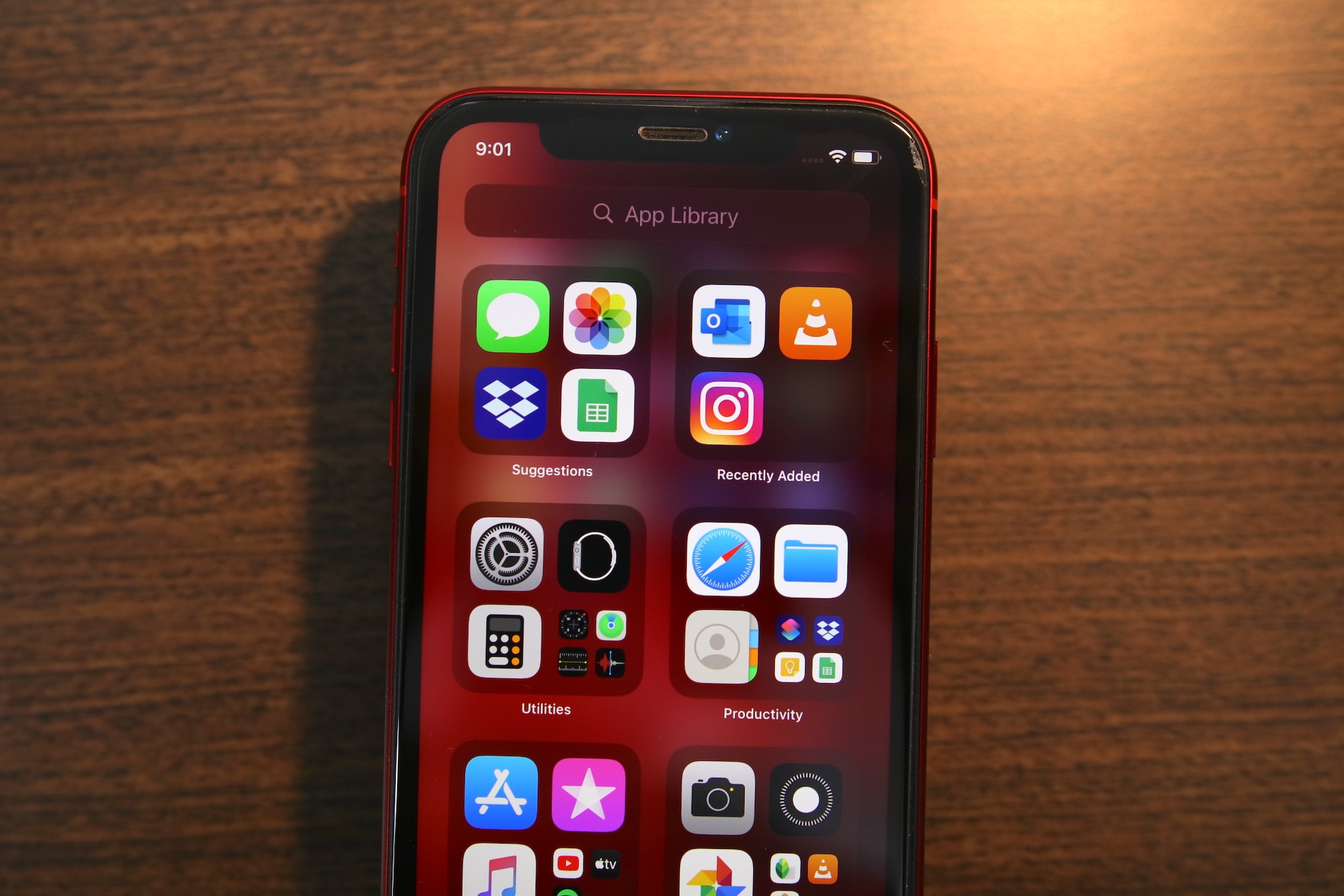
Apps တွေကို မူးနောက်နေအောင်လိုက်ရှာစရာမလိုတော့ပါဘူး။ နောက်ဆုံး Home Screen page ပြီးရင် swipe လုပ်လိုက်တာနဲ့ အမျိုးအစားတူ apps တွေကို စုစည်းပေးထားတဲ့ App Library ပေါ်လာမှာပါ။ App Library အသစ်သည်သင့်ရဲ့ Appများအားလုံးကို ရိုးရှင်းလွယ်ကူစွာကြည့်ရှုနိုင်အောင် App များကိုအမျိုးအစားအလိုက်စီထားပြီး သင်အသုံးများတယ့် App များကို မြင်သာအောင် ဖော်ပြပေးထားမှာဖြစ်ပါတယ်။သင်အသုံးပြုချင်တယ့် App ကိုလျင်မြန်စွာရှာဖွေနိုင်စေရန် Search Bar ကိုလဲထည့်သွင်းပေးထားပြီး Scroll Bar ကို အပေါ်အောက်ရွှေ့၍လဲ ရှာဖွေနိုင်ပါသေးတယ်။ App Library ရဲ့ ထူးခြားချက်တစ်ခုကတော့ App တွေ ဖော်ပြပေးတယ့် Home Screen တစ်ခုလုံးကိုဖျောက်ထားပြီး App များကို App Library မှာ လာရောက်ရှာဖွေအသုံးပြုနိုင်ပါတယ်။ဒါက iOS 14 မှာ အသုံးဝင်လာမယ့် Function တစ်ခုပါ။


Compact calls

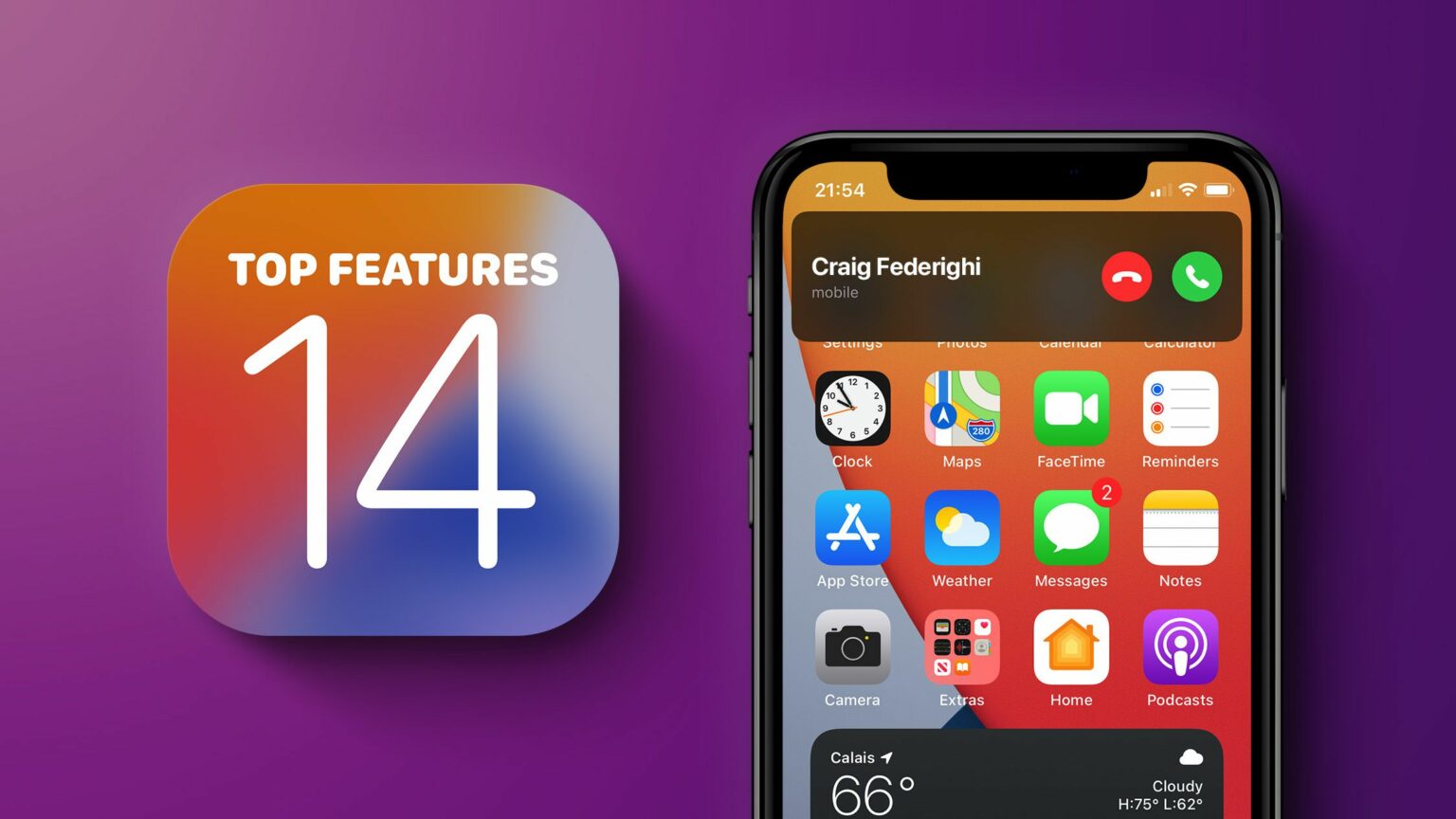
iOS User တိုင်း လိုချင်နေကြတယ့် Function တစ်ခုဖြစ်မှာပါ။ App တစ်ခုခုထဲရောက်နေတာဖြစ်ဖြစ် Game ဆော့နေတုန်းဖြစ်ဖြစ် Phone Call / Facetime Call နဲ့ အခြား Third Party App များရဲ့ ခေါ်ဆိုမှုများကို မျက်နှာပြင်အပြည့်နဲ့ မပေါ်ပဲ တော့ပဲ noti banner အနေနဲ့ပဲပေါ်လာတော့မှာဖြစ်ပါတယ်။


Picture in Picture

ယခု Function ဟာ သင် Video ကြည့်နေရင်း အခြား Third Party App တွေကို အသုံးပြုနိုင်စေရန် ပြုလုပ်ပေးထားခြင်းဖြစ်ပါတယ်။


Translate

iOS 14 မှာ Translate ဆိုတယ့် App တစ်ခု ပါလာပါတယ်။ ဘာသာစကားများကို အပြန်အလှန် ဘာသာပြန်ပေးနိုင်တယ့် App ဖြစ်ပါတယ်။ လောလောဆယ် ဘာသာစကား ၁၁ ခုကိုတာ ဘာသာပြန်နိုင်ပြီး စိတ်မကောင်းစွာဖြင့်မြန်မာ ဘာသာစကားတော့ မပါဝင်သေးပါဘူး

Microphone button ကို tap လုပ်ပြီးပြောရင် original နဲ့ translated text အပြင် translated audio ကိုလည်း ဖော်ပြပေးပါတယ်။

Text translation လုပ်ပြီး built-in dictionary မှာ စကားလုံးတွေရှာလို့ရမယ်။ Translations တွေကို save လုပ်တာrecent history ကြည့်တာတွေပါရလာပါမယ်။

On-device mode မှာ စာနဲ့အသံတွေကိုအင်တာနက်မလိုပဲ ဘာသာပြန်ပေးနိုင်ပါတေးတယ်။


Siri

iOS 14 မှာ Siri ကို ဒီဇိုင်းအသစ်နဲ့ တွေ့ရမှာပါ။

လှပတယ့် ဒီဇိုင်းအသစ်နဲ့ Siri ကို ကောင်းကောင်းအသုံးချနိုင်စေရန်ရည်ရွယ်ပါတယ်။ Siri ကို လွန်ခဲ့သော သုံးနှစ်ကထက် အချက်အလက်တွေကို အဆ ၂၀ ကျော် အဆင့်မြင့်ထားပါတယ်။ Siri ခေါ်လိုက်တာနဲ့ pop up icon အသေးလေးတစ်ခုပဲ screen အောက်ခြေမှာတက်လာမှာဖြစ်ပြီး results တွေကိုလည်း noti banner နဲ့ပဲပြမှာပါ။


Safari

Safari Broswer ဟာ ယ္ခင်ကထက် ပိုမိုမြန်ဆန်လာပြီး သင့်ရဲ့ Privacy ကို ကာကွယ်ပေးမယ့် Function တွေကိုလဲအဆင့်မြင့်တင်ပေးထားပါသေးတယ်။ Safari မှာ Translate to english ဆိုတယ့် Function ကိုထည့်သွင်းပေးထားပြီးဘာသာစကား မျိုးကို ဘာသာပြန်ပေးနိုင်ပါတယ်။ Privacy Report ကိုနှိပ်၍လဲ သင့်ရဲ့ Privacy ကို Track လုပ်နေတယ့် Link တွေကို ကြည့်ရှုနိုင်ပါသေးတယ်။


Recording indicator

iOS 14 ကို အသုံးပြုနေပြီဆိုရင် ဒီ Function ကို

iOS User တိုင်းသတိထားမိကြမှပါ ကျွန်တော်တို့ iOS Banker Group မှာလဲ အမေးများလာမယ့် Function တစ်ခုလို့လဲ မြင်မိပါတယ်။ သင်ဟာ မိုက်ခရိုဖုန်းသို့မဟုတ်ကင်မရာကိုသုံးသည့်အခါ Control Center မှာပေါ်လာမယ့် အစိမ်းရောင်နဲ့ အဝါရောင် အစက်ကလေးတွေကြောင့်ပါ။


ကင်မရာကို အသုံးပြုချိန်တိုင်း အစိမ်းရောင် အစက်ကလေးပေါ်နေမည်ဖြစ်ပြီး မိုက်ခရိုဖုန်းကိုအသုံးပြုနေရင်တော့ အဝါရောင်အစက်ကလေးပေါ်နေပါလိမ့်မယ်။ ဒီ Function ဟာThird Party App များမှ သင့်ရဲ့ Privacy ကို Track လုပ်နေတယ့် အချိန် သင်သတိထားမိနိုင်စေရန် ရည်ရွယ်၍ထည့်သွင်းပေးထားတာဖြစ်ပါတယ်။


ယခုပြောပြပေးထားတယ့် Function တွေဟာ iOS User တိုင်း နေ့စဉ်အသုံးပြုနေမယ့် Function တွေဖြစ်တာကြောင့်ကြိုတင်ရှင်းလင်းပြောပြထားတာဖြစ်ပါတယ်။ iOS 14 မှာ မြန်မာပြည်တွင်းအသုံးနည်းတယ့် Function အသစ်တွေကိုတော့ ဖော်ပြထားခြင်းမရှိပါဘူး။