iPhone တွေအတွက် အရေးပါအသုံးဝင်တဲ့ Feature လေးတစ်ခုအကြောင်းပြောပြပေးချင်ပါတယ်
Saturday, October 17, 2020

iPhone 12 ဘူးခွံ လက်နှစ်လုံးပဲရှိမယ်ပြောတုန်းက မယုံကြဘူး..... ဒီမှာကြည့်
iPhone 12 ဘူးခွံ လက်နှစ်လုံးပဲရှိမယ်ပြောတုန်းက မယုံကြဘူး.....
ဒီမှာကြည့်
Apple ProRAW ဆိုတာ ?

Apple Event မှာ iPhone 12 တွေမှာ ရရှိလာမယ့် Photo Format အသစ်ဖြစ်တဲ့ Apple ProRAW ဆိုတာကို မိတ်ဆက်သွားပါတယ်
Apple ProRAW ဆိုတာဘာလဲ ProRAW ကြောင့် iPhone Photography မှာ ဘယ်လိုအကျိုးသက်ရောက်မှုတွေရှိနိုင်လဲ ကျွန်တော့်အမြင်လေးပြောပြချင်ပါတယ်
Apple ProRAW အကြောင်းမပြောခင် RAW ဆိုတာဘာလဲအရင်ရှင်းပြပါမယ် RAW photo ဆိုတာ ကင်မရာရဲ့ Sensor ကနေ ထွက်လာတဲ့ ပုံကို ဘာ Processing မှမလုပ်ပဲ အရှိအတိုင်းထုတ်ပေးတဲ့ RAW data တွေအများကြီးပါဝင်တဲ့ ပုံကြမ်းတစ်ပုံဆိုပါတော့ RAW photo တစ်ပုံဟာ ပုံအနေအထားပေါ်လိုက်ပြီး 20MB ကနေ 40MB+ အထိ File Size ရှိနိုင်တယ် နောက်တစ်ဖက်မှာက ကျွန်တော်တို့တွေအသိများကြတဲ့ JPEG ရှိမယ် TIFF ရှိမယ် Apple ကဆို HEIC ဆိုတဲ့ Format ရှိမယ် ဒီ Format တွေက စောနက ပြောတဲ့ RAW ပုံကို Chipset ကနေ Process လုပ်ပြီး Compress လုပ်ပေးလိုက်တဲ့ ပုံချောတွေပေါ့ ဒီတော့ ပုံတွေက လှမယ် အရောင်တွေစိုမယ် Noise နည်းမယ် Exposure မှန်မယ်ပေါ့ဗျာ
RAW photo တွေဟာ Chip က Process မလုပ်ထားပေးတဲ့အတွက် ကောင်းလေ့မရှိဘူး ပြောချင်တာက ကြည့်ပျော်ရှုပျော်မဖြစ်ဘူး အရောင်တွေစိုမနေဘူး ဒါပေမယ့် အဲ့ RAW ပုံကို edit လုပ်မယ်ဆိုရင်တော့ RAW data တွေအများကြီးပါတာဖြစ်တဲ့အတွက် ရှယ်ပြင်လို့ရတယ် ကိုယ်လိုသလို စိတ်ကြိုက်ပြင်လို့ရတယ် Hollywood ရုပ်ရှင်တွေထဲက Color မျိုးဖြစ်တဲ့ထိ ပြင်လို့ရတယ် တခြား JPEG, HEIC, TIFF တွေက RAW လို စိတ်ကြိုက်ပြင်လို့မရဘူး အပြင်ကြမ်းသွားရင် ပုံကို Damage ဖြစ်သွားစေတယ် ပုံပျက်သွားမယ်ပေါ့ဗျာ
လာပါပြီ Apple ရဲ့ ProRAW ... Apple ProRAW ဆိုတာ A14 Chipset ကနေ Process လုပ်ပေးလိုက်တဲ့ RAW ဓာတ်ပုံပါ ...?????...ရှုပ်သွားလားမသိ .. Chip က ဘာ process မှမလုပ်ပဲ အရှိအတိုင်း ထုတ်ပေးတဲ့ ပုံက RAW ဆိုပြီး အခုက Process လုပ်ထားတဲ့ RAW ဆိုတော့ ... အမှန်က ဒီလိုပါ..... RAW ဓာတ်ပုံပဲ ဒါပေမယ့် A14 နဲ့ Process လုပ်ပေးထားတဲ့အတွက် တခြားကင်မရာနဲ့ရိုက်တဲ့ RAW ပုံတွေလို မဟုတ်ဘူး လှနေမယ် အရောင်တွေကောင်းနေမယ် Exposure မှန်မယ် Noise နည်းမယ် ရိုက်ပြီးတာနဲ့ Social Media ပေါ်တန်းတင်လို့ရမယ့် အရောင်အဆင်းရှိမယ် သို့သော် RAW data တွေလဲ အပြည့်ပါဝင်တဲ့ RAW format ဖြစ်တဲ့အတွက်နောက်ပိုင်း ပြန် edit ချင်လဲ ရှယ် edit လို့ရမယ် Best of both worlds ပေါ့ဗျာ
ဒါ့အပြင် ဒီ ProRAW format ကို Apple က 3rd Party App တွေအထိပါ API တွေထုတ်ပေးမယ်ဆိုတော့ Snapchat တို့ Instagram တို့ Enlight, Afterlight, B612, etc အစရှိတဲ့ App တွေက အရင်တုန်းက Compressed လုပ်ထားတဲ့ JPEG အပေါ် HEIC တွေအပေါ်မှာ Filter အုပ်ရတဲ့ အနေအထားကနေ နောက်ပိုင်းမှာ RAW data အပြည့်နဲ့ ProRAW ပုံတွေကိုသာ Filter လုပ်ရရင် အများကြီး Deep ဖြစ်တဲ့ Effect တွေ ပိုပြီး မိုက်တဲ့ အရောင်တွေနဲ့ Next Level တစ်ခုဆီ ရောက်သွားနိုင်မလားလို့တော့ ကျွန်တော်အနေနဲ့ တွေးကြည့်နေမိပါတယ်
iPhone 11 Vs iPhone 12

iPhone 12 ဝယ်ရမလား iPhone 11 ပဲဝယ်ရမလား
စဉ်းစားရခက်နေတယ်ဆိုရင်တော့.......
အောက်ကစာလေးကိုပြီးအောင်ဖတ်ကြည့်လိုက်နော်.
အခုအချိန်မှာ iPhone 12 ကလဲ Pre-order တင်လို့
ရပါပြီ..တစ်ဘက်မှာလဲ Apple ကနေ iPhone 11 ကို
ဈေးလျော့ပေးလိုက်ပါတယ်... ဒီလိုဆိုတော့ iPhone 12 ကိုဝယ်မယ့်သူလဲရှိသလို iPhone 11 ကိုဝယ်မယ့်သူလဲ ရှိပါတယ်... ဒါပေမဲ့ ကြားထဲကလူတွေကတော့ 11 ပဲပြေးဝယ်ရမလို 12 ပဲဝယ်ရမလိုနဲ့ ဒွိဟ များနေကြပါတယ်...
Apple က ဒီနှစ်မှာ iPhone 12 ကို တော်တော်များများ upgrade လုပ်ပေးထားတာကိုတွေ့ရပါတယ်.....
-Design
Design ပိုင်းမှာတော့ ပြောင်းလဲမှုရှိပါတယ်....
iPhone 11 ရဲ့ Body က Round Edge Designနဲ့လာပြီး iPhone 12 ရဲ့ Body က Flat Edge Design နဲ့ပါ ( iPhone 5, 5s တို့လို Design မျိုးပေါ့)
ဘေးဘောင်တွေကတော့ Aluminum Frame တွေနဲ့
ဖန်တီးပေးထားပါတယ်......
ဒါပေမဲ့ iPhone 12 က 11% ပိုပါးပြီး 15% ပိုသေးသွားမယ်၊ 16% လဲ ပိုပေါ့သွားပါမယ်။ iPhone 11 က 8.3mm ထူပြီးတော့ iPhone 12 က 7.4mm အထူသာရှိပါတယ်.. အလေးချိန်ကလည်း 194g ကနေ 164g ထိ
သိသိသာသာလျော့ကျလာပါတယ်...
အခု iPhone 12မှာဆိုရင် Ceramic Shield Glass ဖြင့်အရှေ့အနောက်ကို ဖုံးအုပ်ထားပြီးတော့ အရင် iPhone 11 ထက် ပြုတ်ကျတဲ့ဒဏ်ကို ခံနိုင်ရည် 4 ဆ
ပိုပြီးမြင့်မားလာပါတယ်..
Camera Layout Design လဲအတူတူပါပဲ။
- Display
Display ကတော့လုံးဝကို ပြောင်းလဲပြီး iPhone 12 Display က iPhone 11 Display ထက်အများကြီးတိုးတက်ပြောင်းလဲလာပါပြီ..
6.1" Display Size ချင်းအတူတူ Apple က iPhone 11 မှာတုန်းက Liquid Retina XDR LCD display
ကိုသုံးထားပေးပြီး iPhone 12 မှာကျတော့
Super Retina XDR OLED ကိုသုံးပေးထားပါတယ်..
Resolution ပိုင်းမှာလဲအများကြီးပိုကြမ်းသွားပါပြီ....
Contrast ပိုင်းမှာလဲ iPhone 12 က iPhone 11 ထက်အများကြီးပိုကောင်းလာပါတယ်..
✓Display Resolution...
iPhone 11 - 1792×828 resolution, 326 PPI
iPhone 12 - 2532×1170 resolution, 460 PPI
✓Contrast Ratio (typical)
iPhone 12 - 2,000,000:1
iPhone 11 - 1400:1
Ture Tone Display ရတာချင်းကတော့အတူတူပါပဲ..
ပြီးတော့ iPhone 11 မှာ မရနိုင်တဲ့ HDR Brightness ကို iPhone 12 မှာ 1200 nits အထိရလာပါတယ်။ (တော်တော်ကြမ်းပါတယ်)....
-Camera
iPhone 11 နဲ့ iPhone 12 က Camera ပိုင်းမှာ
မကွာသလိုလိုနဲ့ကွာပါတယ်..
Camera ကတော့ နှစ်ခုစလုံး 12 MP Dual Camera Set up နဲ့လာပါတယ်.. Wide နဲ့ Ultra Wide Cameras တွေပဲဖြစ်ပါတယ်... iPhone 11 ရဲ့ Main Camera မှာ 12MP, f/1.8 26 mm ဖြစ်ပြီးတော့ iPhone 12 မှာတော့ 12MP,f/1.6 26 mm ထိတိုးတက်လာပါတယ်။
Front Facing Camera မှာတော့ 12MP f/2.2 ပါပဲ။
Night Mode ပိုင်းမှာတော့ iPhone 12 က
ပိုကောင်းမှာပါ.... ပိုကောင်းလာတာနဲ့အတူ iPhone 12 မှာက Night Mode နဲ့ Deep Fusion ကို Camera Lens အားလုံးမှာရလာပါပြီ... Front Facing Camera မှာပါရရှိလာပါပြီ.... iPhone 11 မှာတော့ Wide Camera တစ်လုံးမှာပဲ Night mode ရတာပါ..
Optical Zoom out/up မှာပြောင်းလဲမှုမရှိပါဘူး...
Face ID နဲ့ True Depth camera ကတော့အတူတူပါပဲ..
Optical Image Stabilization ကလဲတူတူပါပဲ....
iPhone 12 ရဲ့ Video Quality ပိုင်းမှာတော့
Dolby Vision HDR video recording(up to 30fps) နဲ့ Night mode time-lapse တွေပါရသွားပါတယ်..
-SoC
SoC အပိုင်းမှာတော့ Apple ကသူတို့ရဲ့ Latest iPhone တွေမှာ Latest SoC တွေပဲထည့်ပေးနေတာကို အားလုံးလဲသိရှိပြီးသားဖြစ်မှာပါ...
ယခင် iPhone 11 တုန်းက
A13 Bionic Chip (7nm) Processer ကိုသုံးထားပြီးယခု iPhone 12 မှာတော့.....
A14 Bionic Chip (World First 5nm) Processer ကို
အသုံးပြုပေးထားပါတယ်...
A14 Bionic Chip ဟာဆိုရင်ကမ္ဘာ့အမြန်ဆုံး SoC ဆိုတာဘယ်သူ့မှငြင်းလို့မရပါဘူး..... တခြား Smartphone တွေထက် CPU 50%, GPU 50% နဲ့ Neural Engine 80% ပိုမြန်ပါတယ်.... Machine learning ပိုင်းမှာလဲ 70% တိုးတက်လာပါတယ်....
A14 Bionic Chip & Display နဲ့တင် iPhone 12 ကိုရွေးချယ်သင့်နေပါပြီ..
-Battery
Battery ပိုင်းမှာတော့ ကိန်းဂဏန်းအရကြည့်ရင်
iPhone 11 ရဲ့ Battery Capacity ကပိုများပါတယ်...
iPhone 11 မှာ Li-Ion 3110 mAh ထည့်ပေးထားပြီး
အခု iPhone 12 မှာတော့ 2,775mAh ပဲထည့်ပေးထားပါတယ်.... Battery Capacity နည်းလို့
စိတ်ပူနေပြီလား မပူပါနဲ့ (5nm) A14 Bionic Chip က ကယ်တင်ပေးပါလိမ့်မယ်.... 5nm ဖြစ်တာကြောင့် Power Consumption ပိုင်း ကိုသက်သာစေပါတယ်...
Battery Life ကတော့ အတူတူလောက်ပါပဲ..
Fast Charging အပိုင်းမှာတော့ အတူတူပါပဲ...
ဖုန်းနှစ်ခုစလုံးကကို 20W ထိ Support လုပ်ပါတယ်။ Wireless Charging မှာ iPhone 12 က တစ်ဆင့်မြင့်သွားတယ်လို့ဆိုရမှာပါ.... MagSafe Wireless Charging ကို 15W support ထိ လုပ်မယ်လို့ပြောထားပါတယ်.... Qi wireless ဆိုရင်တော့ 7.5 W ပါ။
-Water & Dust resistant
iPhone 11 - IP67
iPhone 12 - IP68 (12 ကပိုသာပါတယ်)
Storage Options တွေအနေကလဲ အတူတူပါပဲ...
64GB, 128GB, 256GB
-Color
iPhone 11 - Purple, Yellow, Green, Black, White, (Product)red ဆိုပြီး အရောင် (၆) မျိုးရှိပါတယ်..
iPhone 12 - Blue, Green, (Product)red, Black ဆိုပြီး အရောင် (၅) မျိုးရှိပါတယ်...
-Price
iPhone 11 - $599
iPhone 12 - $799
iPhone 12 ရဲ့ box ထဲမှာ Charger နဲ့ EarPods တွေကို Apple အနေနဲ့ထည့်ပေးခြင်းမရှိတော့ပါဘူး.. iPhone 12 ရဲ့ Box ထဲမှာ ဖုန်း, Lighting Connector နဲ့ User Guide တို့သာပါဝင်တော့မှာဖြစ်ပြီး Box Size ကလဲ
အရင်ကထက် အများကြီးပိုပါးသွားမှာဖြစ်ပါတယ်....
iPhone 12 ကိုဝယ်ချင်တယ်ဆိုရင်တော့ 20W Adapter ကို $19.00 နဲ့ သက်သက်ဝယ်ယူရမှာဖြစ်ပါတယ်.....
Admin က iPhone 12 ကို Recommend ပေးပါတယ်..
iPhone 12/12mini--12pro/12pro max


iPhone 12/12mini
- A14 Bionic chipset with 5G
- 5.4-inch and 6.1-inch sizes
- 12MP dual cameras
- IP68
- Magsafe support
-5 new colors
-Flat aluminum design
-Super Retina XDR OLED (460ppi)
-“Ceramic shield” tough glass
-A14 Bionic (5nm)
-Updated Dual 12MP cameras
-MagSafe
iPhone 12 Pro/Pro Max
-6.1” or 6.7” Super Retina XDR display
-Triple Camera (Ultra Wide, Wide, Telephoto)
-LiDAR Scanner
-10‑bit HDR Video
-Ceramic Shield Glass
-A14 Bionic
-5G cellular
-MagSafe
-IP68
Preorder 16 Oct/6 Nov
Release 23 Oct/13 Nov
ဒီနစ် ထူးခြားချက်ကတော့ 12 pro နဲ 12pro max မှ ကင်မရာ sensor ကွာသွားမှာပါ
HomePod mini
HomePod mini


HomePod mini အကြောင်း
Apple ဟာ မူလ HomePod ရဲ့ Compact version လို့ပြောလို့ရတဲ့ $99 တန် HomePod mini သစ်ကို မိတ်ဆက် လိုက်ပါတယ်
HomePod mini ဟာ အရင် HomePod လိုပဲ အကွက်အပျောက် အပြင် design နဲ့ ဖြစ်ပြီး အနက်ရောင် နဲ့ အဖြူရောင်နှစ်မျိုးရရှိနိုင်မှာပါ။
အပေါ်ဖက်မှာ တော့ Siri logo ပြဖို့နဲ့ Volume Controls အတွက် display ငယ်တစ်ခုပါဝင်ပါတယ်။
မူလ HomePod နဲ့ မတူတာကတော့ HomePod mini ဟာ HomePod ထက်တိုပြီးတော့ လုံးဝန်းတဲ့ ပုံရှိပါတယ်။
HomePod mini မှာ အဓိက Driver တစ်ခု , passive radiators နှစ်ခု နဲ့ အောက်ဖက်မှာ တော့ "acustic waveguide" ပါဝင်ပါတယ်။
HomePod mini မှာ Apple S5 Chip ကို အသုံးပြုပေးထားပါတယ် ၊ Apple ရဲ့ အဆိုအရ 1 second အတွင်းမှာ အကြိမ်ရေ 180 တွက်ချက်ပြီး သီးချင်းကို ချိန်ညှိ ပေးနိုင်းပါတယ်။
အခန်းတစ်ခုထဲ မှာ ရှိနေ ချိန်မှာ ဒီ mini speaker ဟာ ရှာဖွေ ချိတ်ဆက်ပြီး သီချင်းကို နားဆင်လို့ရမှာပဲ ဖြစ်ပါတယ်။
Apple ဟာ လမဲ့နှစ်အတွင်းမှာ Third-Party music services တွေဖြစ်တဲ့ Pandora, Amazon Music နဲ့ iHeartRadio တို့လို services တွေကို support ပေးသွားမယ်လို့ ကတိပေးသွားပါသေးတယ်။
Apple ဟာ " Intercom" လို့ခေါ်တဲ့ Feature တစ်ခုကိုလဲ ပြသခဲ့ပါတယ် ၊ဒီ feature ဟာ အိမ်အတွင်း မတူညီတဲ့ အခန်းတွေက HomePod အချင်းချင် ချိတ်ဆက်နိုင်ပါတယ်။ပြီးတော့ Intercom message တွေဟာ ချိတိဆက်ထားတဲ့ iPhones, iPads နဲ့ Apple Watches တွေမှာ ပေါ်ပါတယ်။
အရင် HomePod ကို $349 နဲ့ 2018 မှာ မိတ်ဆက် ခဲ့ပေမဲ့ Apple music နဲ့ပဲ အလုပ်လုပ် တာကြောင့် သူ့ထက်ဈေးနဲတဲ့ Amazon Echo နဲ့ Google Home တို့နဲ့ ယှဉ်ရင် ဈေးကွက် ဝေစု နဲခဲ့ရပါတယ်၊ ဒါကို HomePod mini နဲ့ Apple က ပြန်ဖြေရှင်တဲ့သဘောပါ။
HomePod ဟာ speaker တစ်ခုတည်းအတွက်မဟုတ်ပါဘူး Apple Homekit devices တွေရဲ့ အချက်အချာ အဖြစ်သုံးနိုင်ပါတယ် ဥပမာ အိမ်မှာမရှိချိန် မှာ မီးနဲ့ တံခါတွေကို အဖွင့်အပိတ် လုပ်တာတို့ လုပ်ဆောင်နိုင်ပါတယ်။
HomePod mini ဟာ $99 ကျသင့်မှာဖြစ်ပြီး
November 6 ရက်နေ့မှာ Preorder လက်ခံကာ
November 16 မှာတော့ စတင်ပို့ဆောင်မှာပါ
Friday, October 16, 2020
iOS 14 မှာ Date & Time နှင့် Numbers တွေကို မြန်မာစာ မြန်မာအက္ခရာဂဏန်းတွေအဖြစ် ပြောင်းနည်း

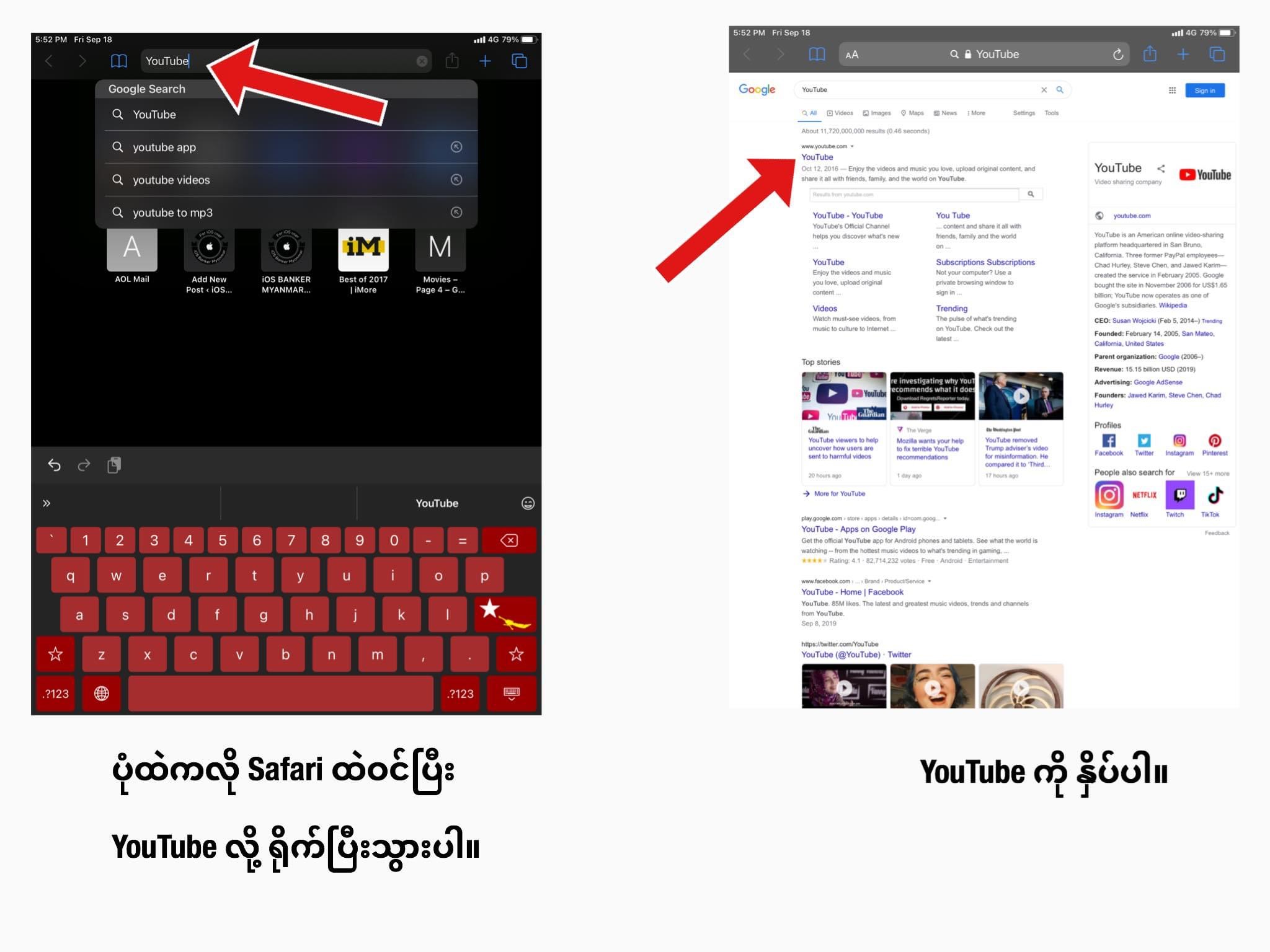
ပုံထဲကလို Date & Time ရယ်၊ Numbers တွေရယ်ကို မြန်မာစာ မြန်မာအက္ခရာဂဏန်းတွေအဖြစ် ပြောင်းလဲလိုပါက Settings ထဲက Language & Region ကို ဝင်ပြီး လုပ်ပေးရပါမယ်။


iOS 14 ၏ PiP ခေါ် Picture in Picture Feature ကို အသုံးပြုနည်း
iOS 14 ၏ PiP ခေါ် Picture in Picture Feature ကို အသုံးပြုနည်း

iOS 14 တရားဝင်ထွက်လာတော့ ဘာတွေအသစ်ပါလာသလဲ ဘယ်လိုဟာတွေက ကိုယ့်အတွက် အသုံးဝင်မလဲ စသည်စသည်ဖြင့် မေးကြမြန်းကြ ရှာကြဖတ်ကြနဲ့ပေါ့။ တကယ်တော့ ကျနော်တို့လို နည်းပညာစိတ်ဝင်စားတဲ့သူတွေ အတော်များများကတော့ iOS 14 မှာပါလာတဲ့ Features အားလုံးမဟုတ်တောင်မှ အတော်လေးကို ရှာဖွေသိရှိပြီး ဖြစ်နေပါလိမ့်မယ်။
ဘာလို့ဆို iOS 14 ရဲ့ Beta Versions တွေကထဲက တင်ပြီး စမ်းသပ်ခဲ့ကြပြီး ဖြစ်နေကြလို့ပါပဲ သို့ပေမယ့်အခု iOS 14 ကို တရားဝင် Public ကို ထုတ်ပေးလာတော့မှ Upgrade မြှင့်ပြီး အသုံးပြုမယ့် End Users များကတော့ ကျနော်တို့လို့ကလိထားပြီးတဲ့သူတွေက ပြန်လည်မျှဝေပေးမှသာ သိရှိအသုံးပြုနိုင်ကြမှာဖြစ်လို့အခုလို ဒီပို့စ်လေးကို တင်လိုက်ရတာပဲဖြစ်ပါတယ် သိပြီးသူများကတော့ ကျော်သွားလိုက်ပါ။



Messenger က Reply Reaction ကို စိတ်ကြိုက် Emoji ပြောင်းထားကြမယ်။
Messenger က Reply Reaction ကို စိတ်ကြိုက် Emoji ပြောင်းထားကြမယ်။
အသုံးပြုနည်းကို ပုံတွင်ကြည့်ပါ။


ဒီလိုမျိုးလေးပေါ့ မိမိလိုချင်တဲ့ emoji ကို အသုံးပြုနိုင်ပါပြီ။

iPhone တွေမှာ Battery 100% ပြည့်ရင် Notification ပြအောင် ဘယ်လိုလုပ်မလဲ
iPhone တွေမှာ Battery 100% ပြည့်ရင် Notification ပြအောင် ဘယ်လိုလုပ်မလဲ
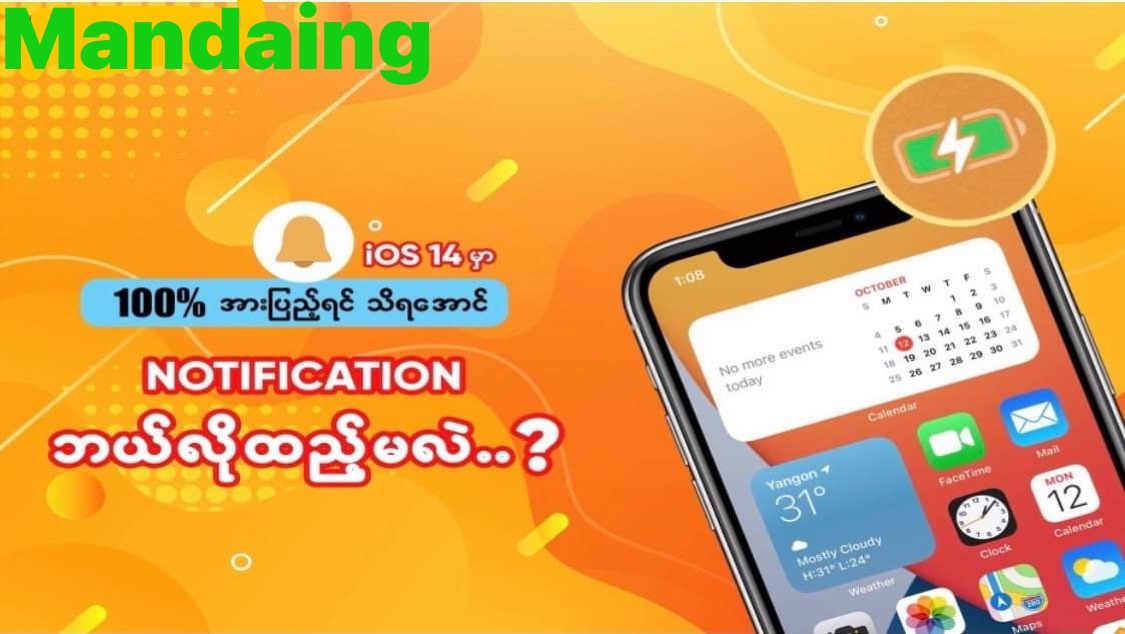
iPhone Battery တွေ သက်တမ်းတိုစေနိုင်တဲ့
အချက်တွေထဲမှာ Battery 100% ပြည့်တာ မသိပဲ တစ်ညလုံး ကြိုးတပ်ထားမိတာလဲ
တစ်ခု အပါအဝင် ပေါ့..
မင်မင်ဆိုလည်း အားသွင်းကြိုး ဖြုတ်ဖို့ အရမ်းပျင်းတာ..
ခုတော့ အားပြည့်တာနဲ့ ချက်ချင်း Noti ပေးလို့
အချိန်မီ ဖြုတ်ထားနိုင်ပြီလေ..
လွယ်လွယ်လေးနော်..တစ်ဆင့်ချင်းဆီသာ လိုက်လုပ်ပေးလိုက်..
ဒီလို Easy Tips လေးတွေ ဆက်ပြီး တင်ပေးသွားမှာဆိုတော့ see first လုပ်ရင်း
သူများတွေအတွက် ရှယ်ပေးသွားဦးနော်..
Remax Myanmar
Search Bar မှာ Shortcuts ကို ရှာပြီး ဝင်

Create Personal Automation နှိပ်

Battery Level ကိုရွေး

 Search Box မှာ Notification ရိုက်ပြီး ရှာလိုက်နော်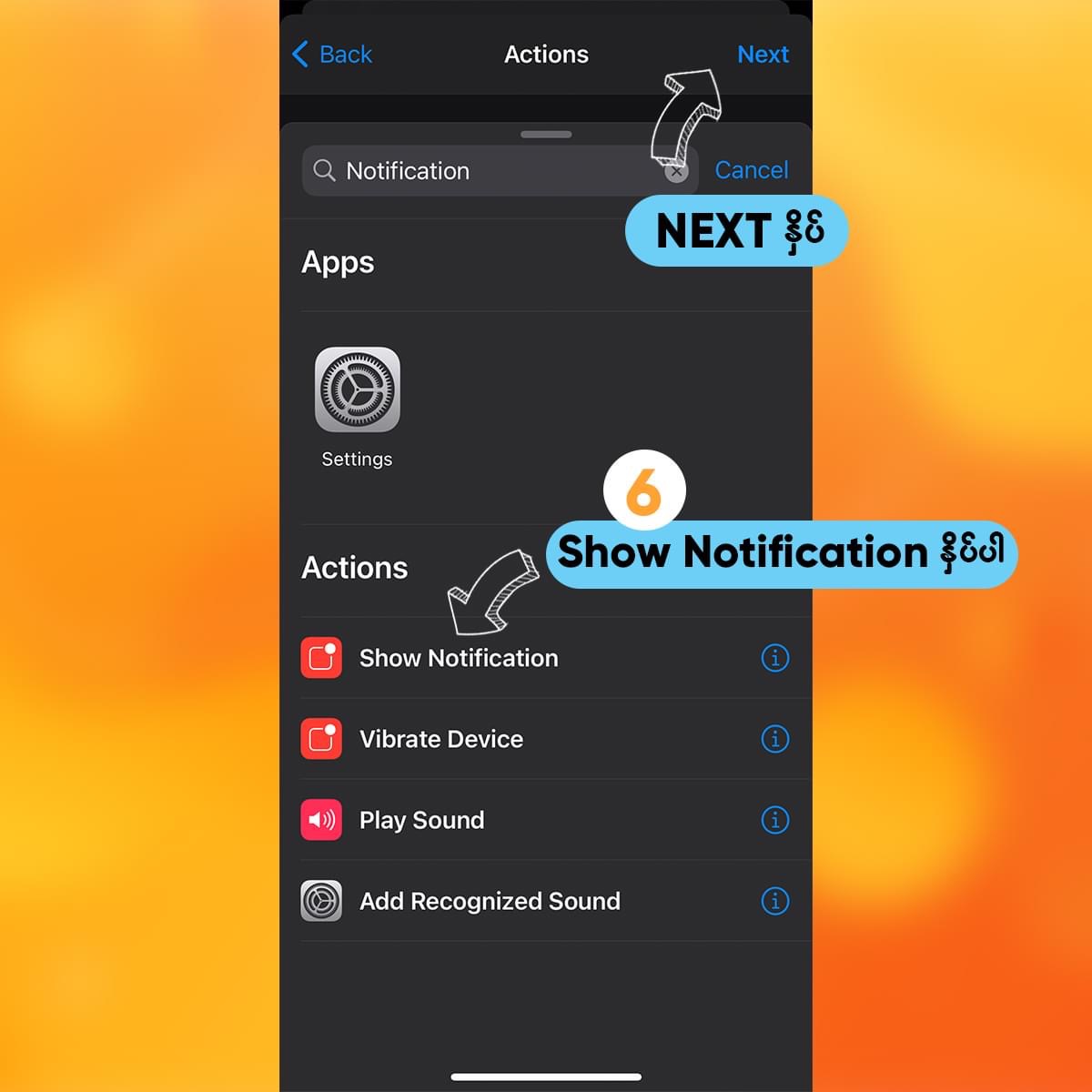
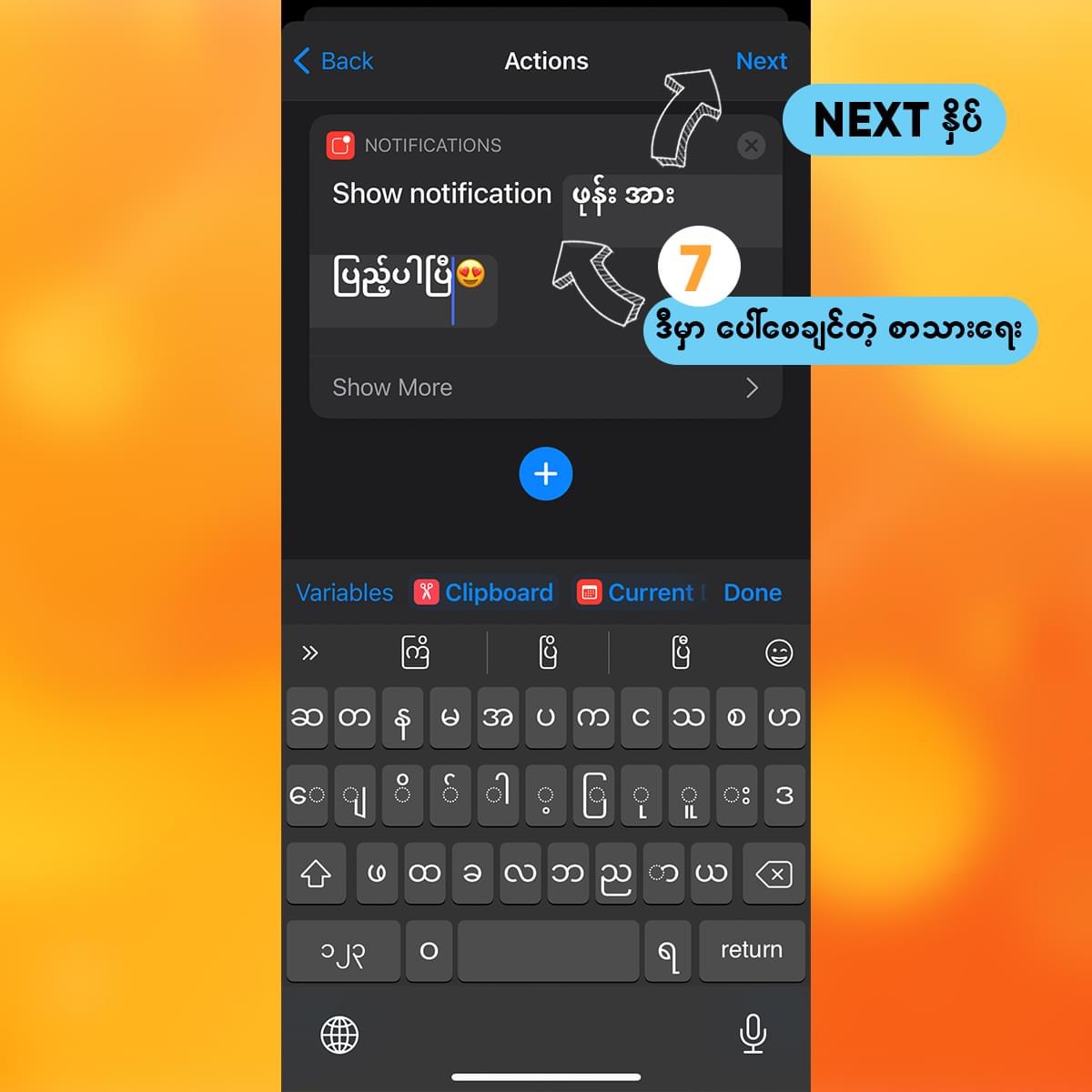
Ask Before Running ပိတ်ဖြစ်အောင် ပိတ်ပါ..

"iPhone 12 Pro ကို မ၀ယ်ခင်သိထားသင့်တဲ့အချက်များ"
"iPhone 12 Pro ကို မ၀ယ်ခင်သိထားသင့်တဲ့အချက်များ"
မကြာခင်ဈေးကွက်ထဲကိုရောက်လာတော့မယ့် iPhone 12 Series မှာ Pro Model ကိုမှသဘောကျတဲ့သူတွေအတွက် အစောဆုံးရောက်လာဖို့ ရှိနေတဲ့ iPhone 12 Pro အကြောင်းကိုလေ့လာလိုက်ကြရအောင်..
ဆိုတော့ iPhone 12 Pro မှာဘာတွေများထူးခြားလာလဲ???
Design
iPhone 12 Pro ရဲ့ Design ကတော့ Pro ဆိုတဲ့အတိုင်း Premium Design ဘက်ကိုရောက်သွားပါတယ်။ သူ့မှာလည်း Rounded Edges Designအစား iPad Pro လို Flat-edge Frame Design ကိုသုံးပေးထားပါတယ်။ ဖုန်းရဲ့ ရှေ့ဘက် Screen ကိုလည်း iPhone 12 လို Ceramic Shield cover အသစ်နဲ့ကာကွယ်ပေးပါတယ်။ ဒီ Ceramic Shield cover ကို လက်ရှိ Smarphone တွေထဲမှာ အကြမ်းခံနိုင်ဆုံး Glass လို့ Apple ကတော့ ဆိုထားပါတယ်။ ဖုန်းရဲ့ ကျောဘက်ကိုတော့ Gorilla Glass နဲ့ကာကွယ်ပေးထားပြီး ဘေးဘောင်ကတော့ Apple ရဲ့ High-end Flagship ဖုန်းတွေအတိုင်း Stainless Steel Frame နဲ့ကွပ်ပေးထားပါတယ်။
Display
Display အတွက်ဖုန်းမှာ iPhone 12 လို (2532 x 1170 pixels resolution) ရှိတဲ့ 6.1-inches OLED Super Retina XDR Display ကိုအသုံးပြုပေးထားပါတယ်။ ထုံစံအတိုင်း High Refresh Rate တွေတော့တော့ပါလာခြင်းမရှိပေမယ့် အကောင်းဆုံးဆိုတဲ့ Display ရစေဖို့ 1,200 nits of brightness, Dolby Vision ၊ HDR10 ၊ သဘာ၀ကျတဲ့ Viewing Experience ရစေဖို့ True Tone ၊ True-to-life Colors တို့ကိုထောက်ပံ့ပေးထားပါတယ်။
Camera
iPhone 12 Pro ရဲ့ Camera မှာတော့ Triple Camera Setup ထဲမှာ 12 MP, f/1.6, Wide Angle Camera ၊ 12 MP, f/2.4 ,Ultrawide Lens နဲ့
12 MP, f/2.0, 52mm Focal Length Telephoto Lens တို့ကိုတပ်ဆင်ပေးထားပါတယ်။ းထားပါတယ်။ Telephoto Lens ကြောင့် 2x optical zoom နဲ့ total range 4x Optical Zoom ကိုပေးနိင်ပါတယ်။ နောက်ထပ် ဒီ Triple Camera နဲ့အတူ LiDAR Sensor ကိုပါထည့်ပေးလာပါတယ်။
ဒီ LiDAR Sensor ကြောင့် ဆန်းသစ်လှတဲ့ Photography ကိုခံစားနိုင်မှာပါ။ အကြောင်းကတော့ LiDAR Sensor ဟာ ပြင်ပပတ်၀န်းကျင်ရဲ့ 3D Maps တွေကိုပြုလုပ်ပေးနိုင်လို့ပါပဲ။ နောက်ပြီး ဒီ LiDAR Sensor ကို Reality Application တွေမှာသုံးနိုင်ရုံသာမက အမှောင်ထဲမှာလည်း ပိုမိုမြန်ဆန်တဲ့ Focus ရစေဖို့လည်း သုံးနိုင်ဦးမှာပါ။ ဒီလို ညဘက်မှာ Focus လုပ်တာက အရင်က iPhone တွေက ၆ ဆပိုမြန်ပြီး ပိုတိကျတယ်လို့ Apple ကဆိုထားပါတယ်။ Focus မြန်သွားတဲ့အတွက် Capture Process ဟာလည်းပိုမြန်သွားပါတယ်။ နောက်ထပ် Apple ProRAW ဆိုတဲ့ Feature အသစ် လည်းပါလာပါတယ်။
ဒီ Cameras တွေဟာ 10-bit HDR Dolby Vision video (60fps) ကိုရိုက်ကူးပေးနိုင်ပြီး ရုပ်ရှင်အရည်အသွေးမျိုးရှိတဲ့ Video တွေကိုလည်းရိုက်ကူးနိုင်မှာပါ။ နောက်ထပ် 60fps 4K video recording ကိုပါထောက်ပံ့ပေးထားပါတယ်။
တစ်ခြား Features တွေအနေနဲ့ Night mode Time-Lapse feature ၊ Smart HDR 3 ၊ Deep Fusion ၊ Night mode နဲ့ Night mode Portrait shots တို့ကိုထောက်ပံ့ပေးထားပါတယ်။
Selfie မှာတော့ 12 MP, f/2.2, Wide Camera ကို SL 3D, (depth/biometrics sensor) နဲ့တွဲပေးထားပါတယ်။ ဒီ Selfie Camera ဟာလည်း
Smart HDR 3 ၊ Deep Fusion ၊ Night mode နဲ့ Night mode Portrait shots နဲ့ Dolby Vision selfie videos စတဲ့ Features တွေကိုထောက်ပံ့ပေးထားပါတယ်။ Selfie ဟာလည်း 60fps 4K Videos တွေကိုရိုက်ပေးနိုင်ပါတယ်။
Performance
Performance မှာလည်း iPhone 12 လို A14 Bionic Chipset နဲ့ အားဖြည့်ပေးထားပြီး 5G Connectivity ကိုထောက်ပံ့ပေးထားပါတယ်။ ဒီမှာ Application Bandwidth အပေါ်မူတည်ပြီး 4G/5G ပြောင်းပေးမယ့် Smart Data Mode လည်းပါလာပါတယ်။ ဒါကြောင့် 5G ဟာ လိုအပ်တဲ့အချိန်မှာသာသုံးလို့ရမှာဖြစ်တဲ့အတွက် ဖုန်းရဲ့ Battery Life ကပိုတိုးတက်လာမှာပါ။
Apple ကတော့ ဒီ Chipset ကို Smartphone တွေထဲမှာအမြန်ဆံုး Chipset လို့ဆိုထားပါတယ်။
A14 Chipset မှာ High- Performance Cores နှစ်ခု ၊ Efficiency Cores လေးခုနဲ့အတူ GPU Cores လေးခု ၊ ISP နဲ့ Apple Neural Engine ပါ၀င်ထားပါတယ်။ ဒီ Core တွေကြောင့် Graphics ဟာ
50%အထိပိုမြန်သွားပြီး Machine Learning tasks မှာတော့ 80% အထိပိုမြန်သွားပါတယ်။
ဆိုတော့ iPhone 12 နဲ့အတူ အကောင်းဆုံးသော Performance ကိုခံစားလို့ရမှာကအသေအချာပါပဲ။ Software မှာတော့ iOS 14 နဲ့ Run ပေးထားပါတယ်။
Battery
Battery မှာတော့ 20W Fast Charging ၊ Qi Fast Wireless Charging ထောက်ပံ့ပေးထားတဲ့ 2,775 mAh Battery ကိုသုံးပေးထားပါတယ်။ 20W Fast Charging ကြောင့် မိနစ် ၃၀ အတွင်း 50% သွင်းနိုင်မယ်လို့ သိရပါတယ်။ ဒီ 2,775 Battery ဟာ Video Playback ၁၇ နာရီ ၊ Streaming Video Playback ၁၁ နာရီ နဲ့ Audio Playback
၆၅ နာရီအထိပေးနိုင်ပါတယ်။ iPhone 12 နဲ့ အတူတူပါပဲ။
တစ်ခြား Features တွေအနေနဲ့ ဖုန်းမှာ Face ID ၊ IP 68 Rating ၊ Stereo Speakers စတဲ့ Features တွေပါဝင်ထားပါတယ်။ iPhone 12 Series အားလုံးရဲ့ ဘူးထဲမှာ အားသွင်းခေါင်းနဲ့နားကြပ်တော့ပါလာခဲ့ခြင်းမရှိတော့ဘဲ USB-C to Lightning Port ပဲပါလာမှာဖြစ်တဲ့အတွက် ဖုန်း၀ယ်တဲ့အခါ Charger ၀ယ်ဖို့မမေ့ပါနဲ့နော်


iOS 14 မှာ Status Bar ပေါ်က အစိမ်းရောင် လိမ္မော်ရောင် အစက်လေးတွေက ဘာကိုဆိုလိုတာလဲ
iOS 14 မှာ Status Bar ပေါ်က အစိမ်းရောင် လိမ္မော်ရောင် အစက်လေးတွေက ဘာကိုဆိုလိုတာလဲ

iOS 14 မှာ စွမ်းဆောင်ရည်အသစ်များနှင့် အပြောင်းအလဲ များစွာ ပါဝင်လာတယ်ဆိုတာ အားလုံး သိပြီးဖြစ်မှာပါ သင့်အနေနဲ့ Status Bar ရဲ့ ညာဘက်အစွန်မှာပေါ်နေတဲ့ အစိမ်းရောင် နဲ့ လိမ္မော်ရောင်အစက်တွေက ဘာကြောင့်ပေါ်တယ်ဆိုတာ အရမ်းသိချင်နေမယ်ထင်ပါတယ်။
အဲ့ဒီအစက်တွေဟာ သင့်ရဲ့ကိုယ်ရေးကိုယ်တာ လုံခြုံမှုကိစ္စတွေကို ကာကွယ်ကူညီပေးမယ့် အချက်ပြစနစ်ဖြစ်ပါတယ် ဥပမာ အနေနဲ့ Macbooks နှင့် Mac တွေရဲ့ Web Camera ဘေးမှာ အစိမ်းရောင် LED မီးလေးရှိပါတယ်
အဲ့ဒါဟာသင် ကင်မရာ အသုံးပြုတဲ့အချိန် အခြား Third Party App များက Track လုပ်နေရင် အသိပေးမဲ့ စနစ်တစ်ခုဖြစ်ပါတယ်။iPhone နဲ့ iPad တွေမှာ LED စနစ်ထည့်ဖို့ နေရာမပေးချင်တော့တာကြောင့်ယခုလို Status Bar ပေါ်မှာ နေရာပေးလိုက်ရခြင်းဖြစ်ပါတယ်။

iPhone / iPad ပေါ်က လိမ္မော်ရောင် အစက်ကလေးက ဘာကိုဆိုလိုတာလဲ
ထိုလိမ္မော်ရောင် အစက်ကလေးဟာ သင့်ဖုန်းထဲက အသံနဲ့ အသုံးပြုရမဲ့ App တစ်ခုခုကို သုံးတဲ့အချိန်ပေါ်လာမှာဖြစ်ပြီး အကြောင်းက သင်မိုက်ခရိုဖုန်း သုံးနေပြီဆိုတာကိုပြပေးတာဖြစ်ပါတယ်။ ဥပမာအနေနဲ့ Siri သို့မဟုတ် ဖုန်းခေါ်တဲ့အချိန် ဖြစ်ဖြစ် အသံနဲ့ ပတ်သက်တဲ့ App ကိုအသုံးပြုပြီဆိုတာနဲ့ အလျိုအလျောက် ပေါ်လာမှာဖြစ်ပါတယ် အမြဲတန်းပေါ်နေမှာတော့မဟုတ်ပါဘူး
ထိုလိမ္မော်ရောင်အစက်ကလေးဟာ အသံနဲ့ အသုံးမပြုရတယ့် App တွေမှာ ပေါ်နေရင်တော့ သေချာပါတယ် သင့်ရဲ့အသံတွေကို Track လုပ်နေပါပြီ။ယခင် iOS Version အဟောင်းတွေမှာ ယခုလို Function မပါဝင်တာကြောင့် App တစ်ခုဟာ သင့်ရဲ့ Privacy ကိုTrack လုပ်နေလားဆိုတာ မသိရှိခဲ့ရပါဘူး

iPhone / iPad ပေါ်က အစိမ်းရောင် အစက်ကလေးက ဘာကိုဆိုလိုတာလဲ
အစိမ်းရောင်အစက်ကလေးတွေကတော့ App တစ်ခုက ကင်မရာကို အသုံးပြုနေတဲ့အခါ ဓာတ်ပုံရိုက်တဲ့အခါတွေမှာ ပေါ်ပါတယ် ကင်မရာသုံးနေတဲ့အ ချိန် မိုက်ကရိုဖုန်းကောသုံးနိုင်တာကြောင့် လိမ္မော်ရောင် အစက်သီးသန့်ပေါ်မှာမဟုတ်ပဲ အစိမ်းရောင်အနေနဲ့ပဲပေါ်ပါမယ်။ ဒါဟာလဲ အပေါ်ကနည်းတူပါပဲ ပုံမှန်မဟုတ်တဲ့ App တစ်ခုဟာ ကင်မရာကို အသုံးမပြုပဲ အစိမ်းရောင်အစက်လေးပေါ်နေရင်တော့ သင့်ရဲ့ Privacy ကို Track လုပ်နေတယ်ဆိုတာ သိထားရပါမယ်။
App တွေဟာ သင့်ရဲ့ Privacy ကို ဘယ်အချိန် တွေကို Track နေတယ်ဆိုတာ မသိရှိနိုင်တာကြေင့်ယခုလို Function ကို ထည့်သွင်းပေးထားရခြင်းဖြစ်ပါတယ်။
သင့်ရဲ့ Privacy ကို Track လုပ်နေပြီဆိုတာ သတိထားမိပြီဆိုရင်တော့ အဲ့ဒီ App ကို အမြန်ဆုံးဖျက်ချလိုက်တာအကောင်းဆုံးပါပဲ။

ထိုအစက်ကလေးတွေပေါ်နေတဲ့အချိန် Control Center ကိုဆွဲချလိုက်ရင်ဘယ် App က Track လုပ်နေတယ်ဆိုတာပါပြပေးပါတယ်။ ဒါတွေကိုကြည့်ခြင်းအားဖြင့်သင့်ရဲ့ Privacy ကို Apple က ဘယ်လောက်အလေးထားတယ်ဆိုတာ သိရှိရပါမယ်။
Subscribe to:
Posts (Atom)