Friday, October 12, 2018

Guided Access ျဖင့္ Applications အသံုးျပဳျခင္းကို ကန္႔သတ္ျခင္း

Guided Access ကို ဘယ္ေနရာမွာ အသံုးခ်မလဲ ? 
Setting ထဲက Accessibility ထဲမွာလည္း ေတြ႕တယ္ ။ Control Center ထဲမွာလည္းေတြ႕ေနရတယ္ ။ 
ဟုတ္ပါၿပီ ။ 
ဘယ္ေနရာမွာ ဘယ္လို Guided Access က အသံုးဝင္ေနလဲ ။ 
ေျပာျပမွာေပါ့ ။ 
Guided Access ကို တိုက္႐ိုက္ဘာသာျပန္ရင္ ယူစာေတြ အဓိပၸါယ္ေကာက္လြဲသြားလိမ့္မယ္ ။
ဒီေတာ့ …
Guided Access ဆိုတာ ကိုယ့္အိုင္ဖုန္း ၊ အိုင္ပတ္ကို အေျခအေနအရ အျခားတစ္စံုတစ္ေယာက္အား ခဏေပးသံုးတဲ့အခါမွာ အသံုးျပဳႏိုင္တာေတြကို ကန္႔သတ္ေပးလိုက္ႏိုင္တဲ့ iOS ရဲ႕ ထူးျခားတဲ့ Option ေလးပဲ ျဖစ္ပါတယ္ ။
စိတ္ဝင္စားသြားၿပီလား ? 
ေအာက္မွာ ဆက္ၿပီး ဖတ္ၾကည့္ၾကတာေပါ့ ။
Guided Access ကို iOS ရဲ႕ Control Center ကေန တိုက္႐ိုက္သြားႏိုင္သလို ၊ 
Setting >> General >> Accessibility >> Guided Access ဆိုၿပီးလည္း သြားေရာက္ႏိုင္ပါမယ္ ။


နဂိုက Off ထားတဲ့ Guided Access ကို On ေပးလိုက္ပါမယ္ ။ Guided Access ကို On ၿပီးသြားရင္ ေတြ႕ရမယ့္ ပံုပဲ ျဖစ္ပါတယ္ ။
Passcode Settings ၊ Time Limits ၊ Accessibility Shortcut ဆိုၿပီး ေတြ႕ရပါမယ္ ။
အရင္ဆံုး Passcode Settings ထဲကို ဝင္ၾကည့္ရေအာင္ဗ် ။
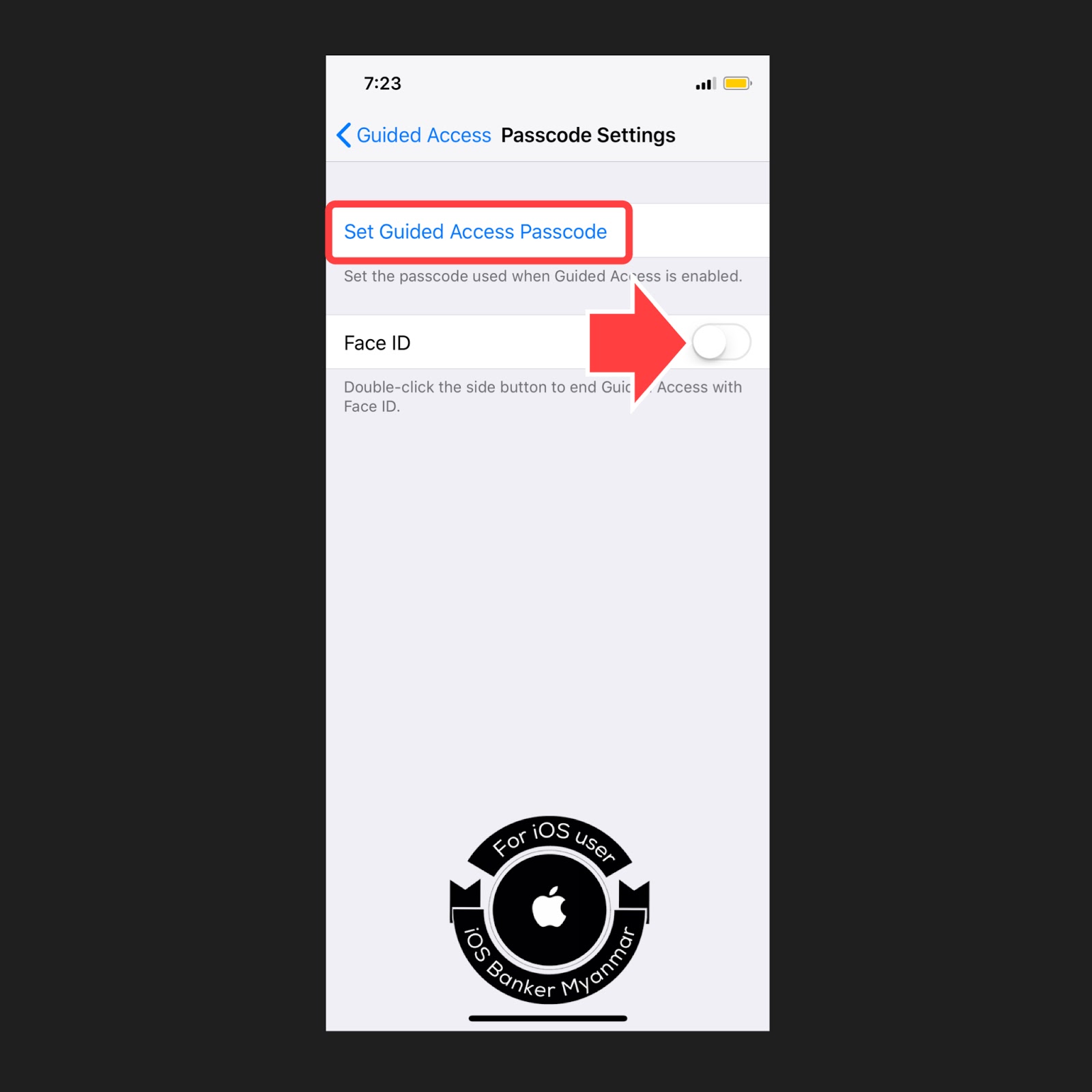
Guided Access ကို Passcode သတ္မွတ္ေပးရမယ့္ ေနရာပဲ ျဖစ္ပါတယ္ ။
Set Guided Access Passcode ကို နွိပ္ၿပီး ကိုယ္ႀကိဳက္ႏွစ္သက္ရာ Passcode ႐ိုက္ထည့္ေပးရပါမယ္ ။ ( ၂ ) ခါ႐ိုက္နွိပ္ေပးရပါမယ္ ။ 
ဒီမွာ မေပးခ်င္ေသးလို႔ ေနာက္မွ Passcode ေပးလို႔လည္း ရပါတယ္ ။ 
Face ID ရွိတဲ့သူေတြ ၊ Fingerprint ID ရွိတဲ့သူေတြကလည္း Guided Access ကို အေရးေပၚ Off ဖို႔အတြက္ ဖြင့္ထားလို႔ ရပါတယ္ ။ ( က်ေနာ္ကေတာ့ မဖြင့္ထားပါဘူး ။ ကလိတတ္တဲ့ က်ေနာ့္ေဘာ္ဒါေတြက Face ID နဲ႔ က်ေနာ့္မ်က္ႏွာကို ျပၿပီး Access လုပ္သြားမွာစိုးလို႔ပါ ။ )


အခု ဒုတိယတစ္ခုျဖစ္တဲ့ Time Limits ကို ဝင္ၾကည့္ပါမယ္ ။ Sound ၊ Speak ဆိုၿပီး ေတြ႕ရပါမယ္ ။ Sound ကို ဝင္ၿပီး Guided Access ရဲ႕ သတ္မွတ္ခ်ိန္ ျပည့္ခါနီး ( or ) ျပည့္တဲ့အခါက်ရင္ အခ်က္ေပးအသံအျဖစ္ ျမည္ေပးမယ့္ Sound ကို စိတ္ႀကိဳက္ ေရြးခ်ယ္ေပးလို႔ရပါမယ္ ။
ဒါမွမဟုတ္ စကားေျပာသံနဲ႔ အခ်က္ေပးခ်င္တယ္ ဆိုရင္လည္း Speak ကို On ေပးလို႔ရပါမယ္ ။
အဲဒီေတာ့ Accessibility Shortcut ကို On ေပးထားမယ္ ။ Off ထားလည္း ကိစၥမရွိဘူး ။ ဒီ Option ကေတာ့ အသံုးျပဳလည္း ရတယ္ ။ မျပဳလည္း ရတယ္ ။ ဒါေပမယ့္ စမ္းသပ္ၾကည့္ခ်င္တဲ့သူေတြအတြက္ အျမည္းသေဘာမ်ိဳးေလးေတာ့ ေျပာျပလိုက္မယ္ ။
Setting >> General >> Accessibility >> Accessibility Shortcut >> အျခားကိုယ္ထည့္ခ်င္တဲ့ Option Links ကို ေရြး ( Select ) လုပ္ေပးထားမယ္ ဆိုရင္ Side Button ( Power Button ) ကို ခပ္ျမန္ျမန္ ( ၃ ) ခ်က္ဆက္တိုက္နွိပ္လိုက္ပါက က်ေနာ္တို႔ ေရြးခ်ယ္ အသံုးျပဳႏိုင္တဲ့ Option Lists ေတြ က်လာမွာပဲ ျဖစ္ပါတယ္ ။ အဲဒီေတာ့မွ Guided Access ကို သံုးမလား ? အျခား Options ကို သံုးမလား ? ကိုယ္ႀကိဳက္ႏွစ္သက္သလိုေပါ့ဗ်ာ ။
Guided Access ကို အသံုးခ်ပံု နမူနာအေနနဲ႔ က်ေနာ္က Messages ထဲကို ဝင္ျပပါမယ္ ။ Messages ထဲကို ေရာက္ေနၿပီျဖစ္တဲ့အတြက္ Side Button ( Power Button ) ကို ( ၃ ) ခ်က္ဆက္တိုက္ နွိပ္လိုက္ၿပီး Guided Access ကို ေဖာ္လိုက္ရမွာပဲ ျဖစ္ပါတယ္ ။ ဘယ္ဖက္ေအာက္က Options ေလးကို နွိပ္လိုက္ရပါမယ္ ။
က်ေနာ္တို႔ ကန္႔သတ္ထားခ်င္တဲ့ Options ေတြကို ေရြးခ်ယ္ၿပီး On ေပး ၊ Off ေပး လုပ္ရပါမယ္ ။
  • Sleep / Wake Button ဆိုတာက Power Button ကို ေျပာတာပဲ ျဖစ္ပါတယ္ ။ သူ႔ကို On ေပးထားရင္ ငွါးရမ္းအသံုးျပဳသူက Sleep / Wake Button ကို အသံုးျပဳခြင့္ရရွိမွာ ျဖစ္ပါတယ္ ။
  • Volume Buttons ကို On ေပးထားပါက ငွါးရမ္းအသံုးျပဳသူသည္ အသံအတိုးအက်ယ္ကိုပါ လုပ္ႏိုင္မွာ ျဖစ္ပါတယ္ ။
  • Motion ကို ဖြင့္ေပးထားပါက ငွါးရမ္းအသံုးျပဳသူသည္ အိုင္ဖုန္း ၊ အိုင္ပတ္ကို လႈပ္ရွားသယ္ေဆာင္မႈျပဳႏိုင္မွာ ျဖစ္ပါတယ္ ။
  • Keyboards ကို On ေပးထားပါက ငွါးရမ္းအသံုးျပဳသူသည္ Keyboard ကို သံုးႏိုင္ၿပီး စာ႐ိုက္ခြင့္လည္း ရရွိမွာ ျဖစ္ပါတယ္ ။
  • Touch ကို On ေပးထားပါက ဖြင့္ေပးထားတဲ့ Applications အတြင္းမွာ ငွါးရမ္းအသံုးျပဳသူသည္ အေပၚေအာက္ ေရႊ႕ျခင္း ျပဳျခင္းမ်ားကို ျပဳလုပ္ေပးႏိုင္မွာပဲ ျဖစ္ပါတယ္ ။
  • Time Limits ကို ဖြင့္ၿပီး အခ်ိန္ကန္႔သတ္ခ်က္ကို စိတ္ႀကိဳက္သတ္မွတ္ေပးၿပီး ငွါးရမ္းအသံုးျပဳခြင့္ေပးႏိုင္မွာပဲ ျဖစ္ပါတယ္ ။
    Hours & Minutes ဆိုၿပီး ေတြ႕ရမွာ ျဖစ္ပါတယ္ ။ ကိုယ္သတ္မွတ္ေပးခ်င္တဲ့ အခ်ိန္ကို ေရႊ႕ေပးလိုက္ပါ ။ ၿပီးရင္ေတာ့ Done ေပါ့ ။

    Guided Access ရဲ႕ Passcode Setting မွာ က်ေနာ္က Passcode မသတ္မွတ္ေပးခဲ့ပါဘူး ။ ဒါေၾကာင့္ အခုမွ ေတာင္းတာပဲ ျဖစ္ပါတယ္ ။ ကိုယ္ႏွစ္သက္ရာ Passcode ကို ႐ိုက္ထည့္ေပးမယ္ ။ Comfirm ျဖစ္ေအာင္လို႔ ( ၂ ) ခါ ႐ိုက္ထည့္ေပးရပါမယ္ ။
    ျပီးသြားၿပီဆိုရင္ …


    က်ေနာ္တို႔ ကိုယ့္ရဲ႕ အိုင္ဖုန္း ၊ အိုင္ပတ္ကို ငွါးရမ္းေပးလိုက္မွာ ေသခ်ာသြားၿပီဆိုရင္ ( Start ) ကို နွိပ္လိုက္ရပါမယ္ ။ 
    က်ေနာ္တို႔ သတ္မွတ္ေပးထားတဲ့ ကန္႔သတ္ခ်က္အတိုင္း ငွါးရမ္းအသံုးျပဳသူမွ အသံုးျပဳခြင့္ ရရွိမွာပဲ ျဖစ္ပါတယ္ ။ သတ္မွတ္ခ်ိန္ ျပည့္ခါနီးလွ်င္ ကိုယ္ Select လုပ္ထားတဲ့ Alert Sound သံနဲ႔အတူ က်န္ရွိတဲ့ ေပးအပ္ထားတဲ့ အခ်ိန္ကိုပါ အိုင္ဖုန္း ၊ အိုင္ပတ္ရဲ႕ စကရင္ေပၚမွာ ေဖာ္ျပေပးပါလိမ့္မယ္ ။ 
    အခ်ိန္ျပည့္သြားၿပီ ဆိုပါက စကရင္ေပၚမွာ Time Expired ဆိုတဲ့ စာတန္းေလးေပၚလာၿပီး ငွါးရမ္းအသံုးျပဳခြင့္လည္း ရပ္သြားမွာ ျဖစ္ပါတယ္ ။ Guided Access ကို ေဖာ္တဲ့ Side Button ( Power Button ) ကို ( ၃ ) ခ်က္ဆက္တိုက္ ခပ္ျမန္ျမန္ေလး နွိပ္လိုက္မွသာ Passcode ေတာင္းတဲ့ Option ေလး ေပၚလာမွာပဲ ျဖစ္ပါတယ္ ။ 
    အဲဒီေတာ့မွပဲ ထပ္မံ ငွါးရမ္းေပးခ်င္ပါက Resume ကို နွိပ္ေပးလိုက္ရပါမယ္ ။ 
    မငွါးေတာ့ဘူး ဆိုပါက ဘယ္ဖက္အေပၚက End ကို နွိပ္ေပးၿပီး Guided Access အသံုးျပဳမႈကို ရပ္ေပးလိုက္ရံုပါပဲ ။
    ကဲဗ် ။ 
    Guided Access ကို အသံုးျပဳၿပီး ကိုယ့္ရဲ႕ အိုင္ဖုန္း ၊ အိုင္ပတ္ေပၚရွိ Applications မ်ား အသံုးျပဳျခင္းကို အခ်ိန္အကန္႔အသတ္ ၊ လုပ္ေဆာင္ႏိုင္ခ်က္ အကန္႔အသတ္မ်ားျဖင့္ သူငယ္ခ်င္းအေပါင္းအသင္းေရာင္းရင္းမ်ားကို ( မတတ္သာလို႔ ငွါးခဲ့ရသည္ရွိေသာ္ … ) စိတ္ခ် လက္ခ် ငွါးရမ္းေပးႏိုင္ပါၿပီခင္ဗ်ာ ။ 
    အားလံုးအဆင္ေျပၾကပါေစ ။
    crd ;; ဇာနည္ ( iOS Banker Myanmar )

Thursday, October 11, 2018

iphone user respect

ႏိုင္ငံျခား မွာ အလုပ္လုပ္ေနထိုင္ၿပီး iphone latest ေတြ ကိုင္ႏိုင္တာဟာ သိပ္အထင္ႀကီးစရာ ေတာ့ မရွိပါဘူး..
ႏိုင္ငံျခားမွာက အလုပ္လုပ္တဲ့ သူတိုင္း ဖုန္းအျမင့္ဝယ္ႏိုင္ၾကတယ္..
ဆရာၾကတာက ျမန္မာျပည္မွာ ေနၿပီး ios ကို စြဲမက္စြာနဲ႔ iphone အျမင့္တန္းေတြ ကိုင္ၾကသူေတြကိုပါ..
အဲ့ေတာ့

ျပည္ႀကီးမ႑ိဳင္

group ထဲက ျပည္တြင္း iphone user အစစ္ေတြကို respect ပါလို႔..

Wednesday, October 10, 2018

Wallpaper

အဲ့ပံုစံ Wallpaper ေလးထားခ်င္တယ္ဆိုရင္ေတာ့ ေပးထားတဲ့လင့္ခ္ထဲကေန Save ပါ။
iPhone X အတြက္ >> https://d3nevzfk7ii3be.cloudfront.net/igi/unMtlixIpMbHXhCJ
iPhone 8 Plus အတြက္ >> http://media.idownloadblog.com/…/iPhone-7-internal-wallpape…
iPhone 8 အတြက္ >> https://d3nevzfk7ii3be.cloudfront.net/igi/1sFSxnvNBydJMAGD
iPhone 7 Plus အတြက္ >> https://d3nevzfk7ii3be.cloudfront.net/igi/oboxQC5XMlghqA6I
iPhone 7 အတြက္ >> https://d3nevzfk7ii3be.cloudfront.net/igi/5KN1yrtjFr2TV1dR
iPhone 6s Plus အတြက္ >> https://d3nevzfk7ii3be.cloudfront.net/igi/LjDACIOQRfOHebVZ
iPhone 6s အတြက္ >> https://d3nevzfk7ii3be.cloudfront.net/igi/AhA4SVKugVysvhGJ
iPhone 6 Plus အတြက္ >> https://d3nevzfk7ii3be.cloudfront.net/igi/kgKWK1CUERyR2ESE
iPhone 6 အတြက္ >> https://d3nevzfk7ii3be.cloudfront.net/igi/54RVhINUyQ6pnSMQ
iPhone 5s အတြက္ >> http://d3nevzfk7ii3be.cloudfront.net/igi/FqpNEcWZj6YQWvGX
iPhone 5c အတြက္ >> http://d3nevzfk7ii3be.cloudfront.net/igi/tyCsQbYTD4cXcEPO
iPhone 5 အတြက္ >> http://guide-images.ifixit.net/igi/mPQmoHM6IIclyLmt

iDevice ကို IMEI သိရံုျဖင့္ iCloud ရွိ / မရွိ စစ္ေဆးမယ္

မိမိတို႔ရဲ႕ iDevice ကို IMEI သိရံုျဖင့္ iCloud ရွိ / မရွိ Sim Lock အလံုး ဟုတ္ / မဟုတ္ က်မွန္ကန္စြာ စစ္ေဆးေပးမယ့္ Website တစ္ခုနဲ႔မိတ္ဆက္ေပးလိုက္ပါတယ္။
Setting - iCloud Acc မွာ Acc မရွိေပမယ့္ Website နဲ႔စစ္မွ iCloud ရွိေနတာေတြ ျဖစ္တက္ပါတယ္ ဒါကBypass နည္းေတြနဲ႔ iCloud မရွိေအာင္လုပ္ထားတာပါ။ Server မွာေတာ့ Acc ရွိေနပါတယ္ ဒါေၾကာင့္ iTune ခ်ိတ္ပီး System Update လုပ္မိရင္ျပႆနာတက္ပါလိမ့္မယ္။ယခုလိုမ်ိဳးမျဖစ္ေအာင္ Website နဲ႔ IMEI နဲ႔ေသခ်ာစစ္ေဆးေပးခ်င္ပါတယ္။
Website Link
http://iunlocker.net/check_imei.php

iOS 12.0.1 Update ( Release !! )

iOS 12 ရဲ႕ Update အသစ္ျဖစ္တဲ့ iOS 12.0.1 ထြက္လာပါၿပီဗ်ာ ☺️😍
iPhone , iPad တို႔အတြက္ iOS Update 12.0.1 ထြက္ရွိလာပါတယ္ ။ Bug ေတြကို Fixes လုပ္ထားၿပီး အျခားေသာ တိုးတက္မႈေတြကိုလည္း ျပဳလုပ္ေပးထားပါတယ္ ။ 
  • iPhone XS ေတြ အားသြင္းဖို႔ Lightning Cable ျဖင့္ ခ်ိတ္လိုက္တဲ့အခါမွာ ႐ုတ္တရက္ အားမဝင္ ျဖစ္ေနတာမ်ိဳး ။ အဆိုပါ issue ကို fix လုပ္ေပးထားပါတယ္ ။ 
  • iPhone XS ေတြ WiFi Network အခ်ိဳ႕နဲ႔ ခ်ိတ္ဆက္တဲ့အခါမွာ ျပန္ျပန္ၿပီး Rejoin လုပ္လုပ္ေပးေနရတဲ့ issue ကိုလည္း ေျဖရွင္းေပးထားပါတယ္ ။ 
  • iPad Keyboard ေပၚမွ ( .?123 ) ေတြကို Original Position ကိုပဲ ျပန္ထားေပးလိုက္ပါတယ္ ။
  • အခ်ိဳ႕ေသာ Video Apps ေတြထဲမွာ Subtitle မေပၚလာတဲ့ issue ကိုလည္း fix လုပ္ေပးလိုက္ပါတယ္ ။ 
  • Bluetooth issue ကိုလည္း fix လုပ္ေပးလာပါတယ္ ။ 
Okay ? 
iOS 12.0.1 ကို ျမႇင့္က်ေတာ့မလားဗ်ာ ။ 
OTA ( Over The Air ) Update လုပ္နည္း ။ 
ဒါဆိုရင္ ကိုယ့္ရဲ႕ iPhone , iPad ကို WiFi internet နဲ႔ ခ်ိတ္ဆက္လိုက္ပါ ။ ခ်ိတ္ဆက္ၿပီးၿပီဆိုရင္ iPhone , iPad ရဲ႕ Setting >> General >> Software Update >> ကို ဝင္ၿပီး Download & install ကို နွိပ္လိုက္ပါ ။ ဒါဆို ရပါၿပီ ။ 
iOS ရဲ႕ Update ကို သက္ဆိုင္ရာ Software Files ( ipsw files ) ေတြကို ေဒါင္းၿပီးမွ Computer နဲ႔ Update လုပ္မယ့္သူေတြကေတာ့ ဒီလင့္ေလးေတြကေန ေဒါင္းလုတ္ဆြဲပါ ။ 
iOS 12.0.1 ( iPhone ) 
Download
iOS 12.0.1 ( iPad ) 
Download
အားလံုးခ်မ္းေျမ႕ေပ်ာ္ရႊင္ၾကပါေစ ။

iDhamma for iPhone, iPad, iPod Touch

iDhamma for iPhone, iPad, iPod Touch
***************************************
iDevice users အသစ္ေတြလည္းရွိသလိုမသိေသးတ့ဲ users အေဟာင္းေတြလည္းရွိပါတယ္။ က်ေနာ္တို႔တေတြဘုရားစင္အေရွ႕မွာအခ်ိန္မေပးႏိုင္ၾကပါဘူး။ အမ်ားစုကေတာ့ဘုရားရွိခိုးငါးပါးသီလခံၿပီးဘုရားရွိခိုးႏိုင္ၾကတာပါ။ မိမိရြတ္ေလ့ရွိတ့ဲပုရိတ္ႀကီး ၁၁ သုတ္, ဂုဏ္ေတာ္ကြန္ခ်ာ၊ ေမတၱာပို႔စတာေတြကိုအလြတ္ရတ့ဲသူေတြကေတာ့အလြတ္ရြတ္ႏိုင္ၾကေပမယ့္မရတ့ဲသူေတြၾကေတာ့လူေရွ႕သူေရွ႕စာအုပ္ကိုင္မရြတ္ခ်င္ၾကပါဘူး။ ဒါေၾကာင့္မိမိဖုန္းထဲမွာဒီ App ေလးေစာင္ထားၿပီးရြတ္ႏိုင္ေစျခင္း၊ အသံထြက္မရတ့ဲသူေတြအတြက္တခ်ိဳ႕ေသာဂါထာေတြကိုအသံထြက္နားေထာင္ၿပီးဂါထာၾကည့္ၿပီးလိုက္ရြတ္ႏိုင္ျခင္းတို႔ေၾကာင့္လြယ္ကူအဆင္ေျပေစႏိုင္ပါတယ္။ မိမိ ယံုၾကည္ရာသည္သာအားကိုးရာျဖစ္ပါတယ္။ အသံုးျပဳလိုသူမ်ားေအာက္ပါလင့္မွဝင္ယူႏိုင္ၾကပါတယ္ခင္ဗ်ာ။
ေဒါင္းယူရန္လင့္
iDhamma by PYE PHYO HAN
https://itunes.apple.com/us/app/idhamma/id420570850?mt=8

Check Your Service & Support Coverage ဆိုတာဘာလဲ?

Check Your Service & Support Coverage
******************************************
ဆိုတာဘာလဲ?
*************
iDevice users ေတြအတြက္အေရးႀကီးတယ္လို႔ဆို
ႏိုင္တ့ဲ serial number စစ္ေဆးမႈတခုပါ။ iOS Users တိုင္းသိထားသင့္ပါတယ္။ မိမိ iPhone အသစ္တလံုးကိုဝယ္ေတာ့မယ္ဆိုရင္မိမိဝယ္မယ့္ဖုန္းရဲ႕ Serial number ကိုအရင္စစ္ေဆးသင့္ပါတယ္။ ဘာေၾကာင့္လဲဆိုေတာ့ Referbish လို႔ေခၚတ့ဲ
apple official ျပန္ျပင္တ့ဲဖုန္းေတြျဖစ္ေနမွာဆိုးလို႔ပါ။ မိမိ ကဝယ္ခ်င္တာအသစ္ပါဒါေပမယ့္မိမိကမစစ္ေဆးလိုက္ေတာ့ဂ်င္းမိသြားမွာဆိုးလိူ႔ပါ။ အမ်ားစုသိထားတာက imei စစ္ေဆးၾကတာပါ၊ အ့ဲဒီစစ္ေဆးမႈကလည္းစစ္ေဆးသင့္ပါတယ္။ ဒါေပမယ့္ပထမဆံုးအေနနဲ႔ checkcoverage ကို apple official website မွာအရင္ဆံုးစစ္ေဆးသင့္ပါတယ္။ ေအာက္ပါပံု ၂ ပံုကိုၾကည့္ပါ။ အနီစာတန္းေပၚေနတာလည္းဆိုင္ကအသစ္လို႔ေျပာလိုက္တ့ဲဖုန္းပါ။ ဒါေပမယ့္စစ္ေဆးလိူက္ေတာ့ serial number for product that has been replaced လိုေပၚေနပါတယ္။ က်ေနာ္တို႔တေတြကမေသခ်ာေပမယ့္ဒီစာတန္းျမင္လိုက္ေတာ့စိတ္ထဲမွာသံသယေတြေပၚပါမယ္။ ဒုတိယပံုမွာ iPhone X ရဲ႕ serial number ကိုစစ္ေဆးထားတာပါ။ ဒါကိုၾကည့္ျခင္းအားျဖင့္ users ေတြသေဘာေပါက္ေလာက္မွာပါ။ ဆိုလိုခ်င္တာကမိမိဝယ္မယ့္ဖုန္းကိုေအာက္ပါလင့္မွာစစ္ေဆးေပးဖို႔ပါပဲ။ ဒါမွလည္း ဂ်င္း ရန္မွကင္းေဝးႏိုင္မွာပါ။ ေရးသားမႈမွားယြင္းမႈရွိပါကနားလည္ေပးေစလိူပါတယ္။ သူငယ္ခ်င္းတေယာက္ေမးလို႔လက္တေလာျဖစ္လာတာေလးခ်ေရးမိလိုက္တာပါ။ သူငယ္ခ်င္းကစစ္ခိုင္းေတာ့စာတန္းအနီေပၚေတာ့သြားလည္းခိုင္းလိူက္ပါတယ္။ ေနာက္ဆံုးပံုက 6plus ပါ ထပ္စစ္ေဆးလိူက္ေတာ့ပံုအတိုင္းျမင္ရတာပါ။ Apple users ေတြသတိထားစစ္ေဆးႏိုင္ၾကပါေစခင္ဗ်ာ။
စစ္ေဆးရန္လင့္
https://checkcoverage.apple.com
အားလံုးပဲအဆင္ေျပၾကပါေစ။


3uTools latest version for Computer(PC)

3uTools latest version for Computer(PC)
*****************************************
iDevice users ေတြသံုးေနၾကျဖစ္တ့ဲ 3uTools(PC tools)
lastest update မွာ iPhone XS နဲ႔ XS max support အျပင္ screen mirroring(3uAirPlayer)
ကိုပါထည့္သြင္းေပးထားပါတယ္။ iTunes alternative ျဖစ္တ့ဲ 3uTools ကေတာ့သိၿပီးသားျဖစ္ၾကမွာပါ။ Music, video, photo သြင္းထုတ္လုပ္
ႏိုင္ျခင္း၊ ipsw restore လုပ္ႏိုင္ျခင္း၊ backup ယူႏိုင္ျခင္းနဲ႔အျခား features ေတြစံုလင္တာ iDevice users ေတြသိျမင္ၿပီးျဖစ္မွာပါ။ သံုးခ်င္သူမ်ားေအာက္ပါလင့္မွာဝင္ေရာင္ယူႏိုင္ပါတယ္ခင္ဗ်ာ။ လက္ရွိသံုးေနတ့ဲ users ေတြကေတာ့ 3uTools ထဲက check update မွာဝင္ေရာက္ၾကည့္႐ွဳၿပီး update ျပဳလုပ္ႏိုင္မွာပဲျဖစ္ပါတယ္။

အားလံုးပဲအဆင္ေျပၾကပါေစခင္ဗ်ာ။
cred:3U
ေဒါင္းယူရန္လင့္
www.3u.com


Mute & Unmute shortcut for shortcut app

Mute & Unmute shortcut for shortcut app
*******************************************
iOS 12 users ေတြထဲမွာ siri shortcut app သံုးတ့ဲ
သူေတြအတြက္ mute နဲ႔ unmute shortcut ေလး ၂ ခုတင္ေပးလိုက္ပါတယ္။ mute ေနာ္ silent မဟုတ္ပါဘူး။ အရင္လိုပဲလင့္ကို web browser ကေနဝင္ၿပီး
get shortcut လုပ္ရံုပါပဲ။ လိုခ်င္ရင္ေအာက္ပါလင့္
မွာယူႏိုင္ပါတယ္။

shortcut app

Bluetooth, Mobile Data, Wifi, Respring,
***************************************
Flashlight, Airplane Mode shortcut for
***************************************
shortcut app
*************

shortcut app users ေတြအတြက္ shortcut ေလးေတြျဖစ္ပါတယ္။ siri ဖြင့္ထားမွရမယ္ေနာ္။ wifi, bluetooth စတာေတြက CC ကေနပိတ္ရင္ယာယီပိတ္ထားေပးျခင္းသာျဖစ္ၿပီး setting ထဲဝင္ပိတ္မွသာ
အၿပီးပိတ္ေပးျခင္းျဖစ္ပါတယ္။ ဒီ shortcut ကေတာ့အၿပီးပိတ္ေပးတာျဖစ္ပါတယ္။ setting ထဲဝင္ပိတ္စရာမလိုပါဘူးခင္ဗ်ာ။
၁) safari ကေနလင့္ကိုဝင္ပါ
၂) safari ထဲေရာက္ရင္ get shortcut ႏွိပ္ပါ
၃) shortcut app ထဲေရာက္ရင္ done ႏွိပ္ပါ။
Data on / off
https://www.icloud.com/sho…/f9e578b8bcee49a7a69332f1733e6c3a
Wifi
https://www.icloud.com/sho…/3c8b634e8e444700a80f8a966a58a4aa
Bluetooth
https://www.icloud.com/sho…/b4033aa7805842dbba552d83ae695a76
Flashlight
https://www.icloud.com/sho…/ad0b5a8f5fa8423ba8cb86ba6d3492b3
Respring
https://www.icloud.com/sho…/9a20de5272bd4b45ab8e01cdc69a0a78
Airplane mode
https://www.icloud.com/sho…/674142a87a814511bb6acaf5ffa256f0


YouTube Converter Shortcut ဆိုတာဘာလဲ

YouTube Converter Shortcut ဆိုတာဘာလဲ
******************************************
(iOS 12 users)
***************
YouTube videos ေတြကို mp4 format နဲ႔ camera roll ထဲဘယ္လို save မလဲ?
YouTube video ေတြကို mp3 ေျပာင္းၿပီးဘယ္လိုေဒါင္းမလဲ?
iDevice Users ေတြအတြက္ iOS 12 users ေတြအတြက္
အသံုးဝင္တ့ဲ Siri Shortcut ေလးတခုမွ်ေဝေပးပါ့မယ္။ Siri shortcut ဆိုသလိုပဲ Siri ဖြင့္ဖို႔လိုပါလိမ့္မယ္။
အ့ဲဒီနည္းေလးကေတာ့ shortcut app သံုးၿပီး youtube video ေတြကို mp3, mp4 ဖိုင္အေနနဲ႔ဘယ္လို download လုပ္မလဲဆိုတာပါ။ ဒီနည္းေလးက YouTube က videos
ေတြကို mp3, mp4 format convert လုပ္ၿပီး mp4 ဆိုရင္
library ထဲသို႔တိုက္႐ိုက္ save ႏိုင္ၿပီး၊ mp3 ဆိုရင္ save file ေခၚတ့ဲ iCloud file ထဲမွာ save ႏိုင္တာပဲျဖစ္ပါတယ္။
ကဲစလိုက္ၾကရေအာင္….
၁)ေအာက္ပါလင့္ကို safari web ကေနဝင္ၿပီး Get Shortcut လုပ္ပါ
youtube converter link
https://www.icloud.com/sho…/d2527fbf581a46129a5abb5ef447757b
၂)shortcut app ထဲေရာက္ရင္ done လုပ္ေပးပါ
၃)မိမိႏွစ္သက္ရာ Youtube video ကိုဝင္ၿပီး share ႏွိပ္ၿပီး
ေပၚေလာေသာေနရာမွ more ႏွိပ္ၿပီး shortcut ကို on ေပးပါ
၄)ျပီးေနာက္ video ကို share ႏွိပ္ၿပီးေပၚလာေသာ icon ေလးမ်ားမွ more ကိုႏွိပ္ရင္ shortcut icon ေလးႏွိပ္ၿပီး
ေပၚလာေသာ shortcut မ်ားထဲမွ Youtube converter ကိုေရြးေပးပါ
၅)Youtube converter ေရြးေပးၿပီးေစာင့္ပါက save ရမယ့္စာတန္းေပၚပါမယ္၊ mp4 ဆိုရင္ save camera roll
mp3 ဆိုရင္ mp3 နာမည္ႏွိပ္ပါက iCloud file ထဲကိုေရာက္ပါမယ္၊
၆)အဆင့္ (၅) ၿပီးၿပီဆိုရင္ေတာ့ မိမိ save ခ်င္တ့ဲ video ကို MP3, MP4 အေနနဲ႔သိမ္းၿပီးပါၿပီ၊
အားလံုးပဲအဆင္ေျပၾကပါေစခင္ဗ်ာ၊

How to charge iPhone Faster?

iDevice users ေတြသိၿပီးသူေရာမသိေသးသူေရာအတြက္ပါ။ အခုဆို iOS 12 ေတြသံုးေနၾကၿပီး charge လုပ္ရင္ေႏွးတာပဲဆိုတာျဖစ္ၾကတယ္ထင္ပါ့၊ ဒါေၾကာင့္
charge ျမန္ျမန္သြင္းႏိုင္မယ့္နည္းလမ္းေလးေတြကို
မွ်ေဝေပးပါ့မယ္။ မည္သည့္ iOS version မဆိုစမ္းႏိုင္ၾကပါတယ္။
၁) မိမိအားသြင္းမည့္ဖုန္းကိုအပူခ်ိန္မ်ားတ့ဲေနရာမွာမထားပဲအပူခ်ိန္သင့္တင့္တဲ့ေနရာမွာထားၿပီး charge လုပ္ပါ။
၂) setting ထဲက airplane mode ဖြင့္ၿပီး charge ျပဳလုပ္ႏိုင္ျခင္း၊
၃) Low Power mode ဖြင့္ၿပီး charge လုပ္ႏိုင္ျခင္း
၄) iPad charger သံုးၿပီး charge လုပ္ႏိုင္ျခင္း
၅) iDevice ကိုပါဝါပိတ္ၿပီး charge လုပ္ႏိုင္ျခင္း
(idevice ကို charging လုပ္ၿပီးပါဝါပိတ္ထားႏိုင္ပါတယ္)
အထက္ပါအခ်က္ေတြက iDevice အားသြင္းတ့ဲေနရာ
မွာျမန္ျမန္ charge လုပ္ေပးမယ့္ အခ်က္ေလးေတြပဲျဖစ္ပါတယ္။
အားလံုးပဲအဆင္ေျပၾကပါေစခင္ဗ်ာ၊

Sunday, October 7, 2018

iMessage

Q: iMessage ဆိုသည္မွာ အဘယ္နည္း။
A: iMessage ဆိုတာ Apple ရဲ့ Built-in ပါ၀င္တဲ့
Messaging service တစ္ခုျဖစ္ျပီး Message App
ကို အသံုးျပဳကာ Apple iOS Devices မ်ား၊ OS X
Mac မ်ား၊ Watch OS မ်ားကို
Data(Cellular+Wifi)အသုံးျပဳ၍UnlimitedMessage
ပို့နိုုင္တဲ့ Service တစ္ခုပဲ ျဖစ္ပါတယ္...
Apple က October 12, 2011 မွာ စတင္
ထုတ္ေပးခဲ့ကာယေန႔တိုင္ထိအသုံးျပဳေနဆဲျဖစ္ပါတယ္

Q: iMessage အားမည္သို႔စတင္
အသံုးျပဳရမည္နည္း။
A: Phone setting ထဲတြင္ရွိေသာ
Message ထဲသို႔ ဝင္ၿပီး
iMessage ကို On ပါ။
Send & Receive ထဲမွာ
Apple ID ထည့္ေပးပါက..
မိမိ သံုးျပဳေသာ Apple ID mail
(သို႔) ဖုန္းနံပါတ္က တျခား iMessage အသုံးျပဳသူထံ
တြင္ေပၚပါလိမ့္မည္။
ဖုန္းနံပါတ္ ထည့္ၿပီး active ျပဳလုပ္လဲ ရပါတယ္..
ဖုန္းနံပါတ္ (သို႔ ) Apple ID address မိမိႏွစ္သက္ရာ..
ကို ထည့္သြင္းကာ...တစ္ခုကို အမွန္ျခစ္ထား၍ စတင္
အသုံးျပဳႏိုင္ပါတယ္...
Q: iMessage နဲ႔ Message မည္သို႔ကြာျခားသနည္း?
A: iMessage ကိုအသံုးျပဳျပီး Text, Picture,
Camera Effects,Full-screen Animations,
Videos,Animoji, Memoji,Voice Memo,Location,
Contacts နဲ့အျခားေသာ အရာမ်ားကို
အလြယ္တကူပို့နိုုင္သည့္အျပင္..
Face Time သံုးၿပီး Video Callျဖင့္
ChatGroupMessage...
လည္း သံုးလို႔ရပါတယ္...
Q: iMessage သုံးရင္ မည္သို႔ ေပးေဆာင္ရပါ
သနည္း?
A: iMessage ဟာ Data(Cellular+Wifi) ေပါ္မူတည္ကာ
ပို့ေဆာင္တာျဖစ္တဲ့အတြက္ေျကာင့္ အခေျကးေငြ
ထပ္မံေပး ေဆာင္စရာမလိုပဲ Cellular ျဖင့္
အသံုးျပဳပါက..
Cellular Data ျဖင့္သာ Data ျဖတ္ေနမွာပဲ
ျဖစ္ပါတယ္...

အက်ဥ္းခ်ဳပ္ေျပာရရင္ေတာ့....iMessage ဟာ အင္မတန္မွ အဆင္ေျပျပီး အသံုးျပဳရအလြန္ေကာင္းတဲ့ Messaging Service တစ္ခုပဲျဖစ္လို့ iOS,OS X နဲ႔ Watch OS အသံုးျပဳသူျကား အလြန္ပင္ ေရပန္းစားလ်က္ရွိေနပါတယ္...