Sunday, November 11, 2018

LL/A နဲ႔ ZP/A ဘယ္ဟာပိုေကာင္းလဲ…?

LL/A နဲ႔ ZP/A ဘယ္ဟာပိုေကာင္းလဲ…? Intel/Qualcomm Modems ဘယ္ဟာပိုေကာင္းလဲ /ဘယ္လိုခြဲမလဲ…?

iPhones ေတြအတြက္ Hardware Parts ေတြကို apple က တစ္ကမ႓ာလံုးက Distributors ေတြဆီကေန မွာယူၿပီး တ႐ုတ္ႏိုင္ငံက Faxconn နဲ႔ Petagron စက္ရံုေတြမွာ တပ္ဆင္ပါတယ္…
တပ္ဆင္တဲ့အဆင့္ၿပီးလို႔ ႏိုင္ငံေတြကို ျဖန္႔ျဖဴးဖို႔ ထုတ္ပိုးတဲ့အခါမွာ ႏိုင္ငံအလိုက္ packing ပံုစံေတြ Model no.ေတြ LL/A ZP/A စသည္ျဖင့္ ခြဲျခားၿပီး ျဖန္႔ျဖဴးပါတယ္…
ဘာလို႔ model no. ေတြခြဲရတာလဲ…?
ဂ်ပန္တို႔ ကိုရီးယားတို႔မွာ ဓာတ္ပံုခိုး႐ိုက္ၾကတဲ့အတြက္ J/A japan အလံုးတို႔ KH ကိုရီးယားအလံုးတို႔မွာဆိုရင္ camera ႐ိုက္ရင္ အသံပိတ္(silent/mute) လုပ္႐ိုက္လို႔ မရပါဘူး အသံထြက္ပါတယ္…
(third party camera apps ေတာ္ေတာ္မ်ားမ်ားလဲ အသံပိတ္႐ိုက္လို႔မရပါဘူး… jailbreak လုပ္ထားရင္ေတာ့ အသံပိတ္လို႔ရပါတယ္…)

အဲ့လိုပဲ 2pin plugs ေတြပဲသံုးတဲ့ US အတြက္ ထုတ္တဲ့ LL/A အလံုးေတြမွာဆို 2pin Adapter ေတြျဖစ္ၿပီး 3pin plugs ေတြသံုးတဲ့ Singapore အလံုးေတြအတြက္က် 3pin Adapter ေတြနဲ႔လာပါတယ္…
*ဆိုလိုတာက apple က iphones အားလံုးရဲ႕ Quality ကိုေတာ့ တစ္ကမ႓ာလံုးအတြက္ တစ္တန္းတည္း ပဲ ထုတ္လုပ္ထားတာပါ…*
Regional Codes ေတြ ကြာသြားရျခင္းက ႏိုင္ငံအလိုက္ မတူညီတဲ့ Adapters ပံုစံေတြေၾကာင့္ Packing ထဲက Adapters ေတြသာ ကြာသြားၿပီး Quality ကေတာ့ အတူတူပါပဲ…
အဲ့လိုပဲ…ကင္မရာခိုး႐ိုက္ခြင့္တားျမစ္ထားတဲ့ ႏိုင္ငံမ်ိဳးေတြဆို camera shutter sound ပိတ္မရတာမ်ိဳးပဲရွိမွာပါ…Quality ကေတာ့ အတူတူပါပဲ…
(ဒါေၾကာင့္မို႔ မိတ္ေဆြအလံုးက LL/A မို႔ ပိုေကာင္းတယ္ ကၽြန္ေတာ္က ZP/A မို႔ Quality ညံ့တယ္ဆိုတာမ်ိဳးမရွိပါဘူး…iphones အားလံုး အတူတူပါပဲ…)
***Region Codes ေတြကို ဓာတ္ပံုထဲမွာ ျပထားပါတယ္…***
Model No. သိဖို႔အတြက္ setting>general>Model ကိုသြားပါ ေနာက္ဆံုးက ဆံုးတဲ့ LL/A B/A စသည္ျဖင့္ အဲ့ဒါ Regional Code ပါ
LL/A နဲ႔ ZP/A , ZA ဘယ္ဟာဝယ္သင့္လဲဆိုေတာ့ Quality ကေတာ့ အတူတူပဲခင္ဗ်…
ဒါေပမဲ့ တစ္ခုရွိတာက မိတ္ေဆြဖုန္းတစ္စံုတစ္ရာ ခ်ိဳ႕ယြင္းလို႔ warranty နဲ႔ ျပန္ပို႔ရၿပီဆိုရင္ LL/A အလံုးေတြဟာ US ကို ပို႔ရတာ ျဖစ္တဲ့အတြက္ အခ်ိန္ၾကာႏိုင္ပါတယ္…
ZA လို အလံုးခ်ိဳ႕ယြင္းရင္က် Singapore ကိုပဲ ပို႔ရမွာ ျဖစ္တဲ့အတြက္ LL/A ထက္စာရင္ ပိုျမန္မယ္လို႔ထင္မိပါတယ္…
(ဒါေပမဲ့ ကိုယ္သေဘာက်ရာ သာေရြးဝယ္ၾကပါ…:D)
 ေနာက္တစ္ခ်က္အေနနဲ႔က iphone7/7+ ပိုင္ရွင္ေတြ Intel Modem နဲ႔ Qualcomm Modem ဘယ္ဟာပိုေကာင္းလဲ…?
ဘယ္လိုခြဲရမလဲ…?
Qualcomm က Intel ထက္ Ultra HD voice, Cellular/LTE ျမန္ႏွဴန္းေတြမွာ အနည္းငယ္သာလြန္ပါတယ္…
(ဒါမဲ့ Intel Modem ပိုင္ရွင္ေတြ စိတ္မညစ္ပါနဲ႔ ကၽြန္ေတာ္တို႔ ျမန္မာႏိုင္ငံမွာ သံုးတာ ျဖစ္တဲ့အတြက္ internet speed ကေတာ့ အထူးေျပာစရာမလိုပါဘူး…:D အရမ္းႀကီး ကြာျခားသြားတာမ်ိဳးမဟုတ္ပါဘူး…ဖုန္းေျပာတဲ့ အပိုင္းနဲ႔ internet speed/LTE အနည္းငယ္ပဲ ကြာတာပါ…)
Intel လား Qualcomm လားခြဲဖို႔ အတြက္
Setting>general>about>Legal>Regulatory
ကိုသြားပါ
အေပၚဆံုးမွာေရးထားတဲ့ Model A1784/1778, A1660/1661 စသည္ျဖင့္ေတြ႕ပါလိမ့္မယ္
👉A1784/1778 ေတြက Intel LTE Modems ေတြ
ျဖစ္ၿပီး
👉A1660/1661 ေတြက Qualcomm
Modems ေတြပါ…
 အားလံုးပဲ ေက်းဇူးတင္ပါတယ္ခင္ဗ်ာ…

Friday, November 9, 2018

မိမိတို႔ရဲ႕ iPhone & iPad မ်ားေပ်ာက္ဆံုးခဲ့ရင္ ဘာေတြလုပ္ထားသင့္လဲ

ဘယ္သူမဆို မိမိတို႔ရဲ႕ တန္ဖိုးႀကီး iPhone ေပ်ာက္ဆံုးသြားလွ်င္ ႐ုတ္တရက္ေတာ့ စိတ္ဒုကၡ အနည္းနဲ႔အမ်ားဆိုသလို ျဖစ္ၾကမွာပါပဲ .. ဖုန္းပိုင္ရွင္အေနျဖင့္ ေပ်ာက္ဆံုးသြားတဲ့ မိမိဖုန္းရဲ႕ Battery အားကုန္သြားမွာ ၊ ဖုန္းပိတ္ထားလိုက္မွာကို ပိုမိုစိုးရိမ္စိတ္ ဝင္ေနၾကမယ္လို႔လဲ ထင္ပါတယ္ .. ဒါေပမယ့္ အခုေတာ့ ဖုန္းပိုင္ရွင္မ်ားအေနျဖင့္ အသက္ဝဝရွဴလို႔ ရပါၿပီ .. ဘာေၾကာင့္လဲဆိုေတာ့ ေပ်ာက္ဆံုးသြားတဲ့ ဖုန္းမွာ Battery အားကုန္သြားတာပဲျဖစ္ျဖစ္ ၊ ဖုန္းပိတ္ထားတာပဲျဖစ္ျဖစ္ အဆိုပါအေျခအေနမ်ိဳးမွာေတာင္ ေပ်ာက္ဆံုးသြားတဲ့ ဖုန္းကို track လုပ္လို႔ ရေနလို႔ပဲ ျဖစ္ပါတယ္ ..
အားမရွိတဲ့ဖုန္း ၊ ပိတ္ထားတဲ့ဖုန္းကို ျပန္ရွာလို႔ ရတယ္ဆိုလို႔ ခင္ဗ်ားတို႔ ေခါင္းထဲ ရႈပ္ေထြးသြားၿပီလား ?
အဲဒီအတြက္ အေျဖက ရွိေနၿပီးသားပါ ..
Battery ကုန္သြားတဲ့ဖုန္း ၊ ပိတ္ထားတဲ့ဖုန္း ျဖစ္ပါေစဦးေတာ့ ေနာက္ဆံုးေပ်ာက္သြားခဲ့တဲ့ ေနရာကို ျပန္ရွာႏိုင္တဲ့အစြမ္း ကၽြန္ေတာ္တို႔ iCloud ႀကီးက ပိုင္ဆိုင္ထားလို႔ ျဖစ္ပါတယ္ ..
ဒါေပမယ့္ တစ္ခုေတာ့ ရွိတယ္ဗ် ..
ခင္ဗ်ားတို႔အေနနဲ႔ iCloud ကို Sign in လုပ္ထားၿပီး ၊ ” Find My iPhone ” ကို အၿမဲတမ္း On ထားဖို႔ေတာ့ လိုမယ္ေနာ္ ..
How to find your iPhone …
ခင္ဗ်ားတို႔ရဲ႕ iPhone မွာ ” Find My iPhone ” ကို On ထားၿပီးသားဆိုရင္ေတာ့ အလုပ္က တစ္ဝက္ၿပီးေနၿပီလို႔ေတာင္ ဆိုရမွာပါပဲ .. ဖုန္းမွာ အားမရွိ ၊ ဖုန္းပိတ္ထားတယ္ ဆိုရင္ေတာင္ ေအာက္မွာေဖာ္ျပမယ့္ အခ်က္အလက္မ်ားက ခင္ဗ်ားတို႔အတြက္ အလြန္႔အလြန္ကို အေထာက္အကူ ျဖစ္ေစမွာပါ ..
Battery အားမရွိဘူး ဆိုရင္ေတာင္ iPhone အေနျဖင့္ ေနာက္ဆံုးရွိေနခဲ့တဲ့ ေနရာကို send လုပ္လို႔ ရႏိုင္ပါတယ္ .. အဲဒီအတြက္ ” Send Last Location ” ကို enable လုပ္ေပးထားဖို႔ေတာ့ လိုပါမယ္ ..
ကဲ .. ဘယ္လိုလုပ္ထားရမလဲဆိုတာကို ေျပာျပပါမယ္ ..
Setting ကို ဝင္လိုက္ပါ ..
iCloud ကို ဝင္ပါ ..
Find My iPhone ကို နွိပ္လိုက္ပါ ..
Find My iPhone ထဲကို ေရာက္ၿပီဆိုလွ်င္ ” Send Last Location ” ကို On ေပးထားရပါမယ္ ..

ေပ်ာက္ဆံုးသြားတဲ့ iPhone ကို အျခား iPhone တစ္လံုးကို အသံုးျပဳၿပီး ဘယ္လို ရွာမလဲ ?
ခင္ဗ်ားရဲ႕ သူငယ္ခ်င္း ၊ မိတ္ေဆြ ၊ အေပါင္းအသင္းမ်ား၏ iPhone ဒါမွမဟုတ္ iPad ျဖင့္ ေပ်ာက္သြားတဲ့ iPhone ရဲ႕ တည္ေနရာကို ရွာလို႔ရတဲ့ နည္းလမ္း ရွိပါတယ္ ..
အဲဒီဖုန္း ( or ) iPad ထဲက
Find iPhone App ကို ဝင္လိုက္ပါ ..
ဒါက ခင္ဗ်ားရဲ႕ iPhone , iPad မဟုတ္တဲ့အတြက္ ညာဖက္အေပၚနားက Sign Out ကို နွိပ္လိုက္ရပါမယ္ ..
အခု ခင္ဗ်ားရဲ႕ ID နဲ႔ Sign In လုပ္ရပါမယ္ ..
ID ကို Sign In လုပ္ၿပီး သြားၿပီဆိုေတာ့ အဲဒီမွာ ခင္ဗ်ားရဲ႕ iDevice ေတြ ေပၚလာပါလိမ့္မယ္ .. ေပ်ာက္သြားတဲ့ iPhone ကို ေရြးေပးရပါမယ္ .. နွိပ္ရမယ္ေပါ့ဗ်ာ
ေပ်ာက္သြားတဲ့ iPhone ရဲ႕ ေနာက္ဆံုးရွိေနခဲ့တဲ့ တည္ေနရာကို ေျမပံုေပၚမွာ Big dot ( အစက္ႀကီးႀကီး ) တစ္ခုနဲ႔ ေဖာ္ျပေပးပါလိမ့္မယ္ ..
ခင္ဗ်ားရဲ႕ လက္ေခ်ာင္းေလးမ်ားျဖင့္ location ကို အနီးကပ္ Zoom ဆြဲယူၿပီး ၾကည့္ရႈလိုက္ပါ ..
အခုေအာက္မွာရွိတဲ့ Actions ကို နွိပ္ၿပီး ခင္ဗ်ားဘာလုပ္ခ်င္လဲ လုပ္လို႔ ရပါၿပီ ( Play Sound , Lost Mode and Erase iPhone )
မွတ္ခ်က္ >> ဖုန္းပိတ္ေနတယ္ဆိုရင္ေတာင္ Find My iPhone feature က ေပ်ာက္သြားတဲ့ iPhone ရဲ႕ ေနရာကို ဆက္ၿပီး ရွာေဖြေပးေနမွာ ျဖစ္ပါတယ္ ..

ေပ်ာက္ဆံုးသြားတဲ့ iPhone ကို ကြန္ပ်ဴတာျဖင့္ ဘယ္လိုရွာမလဲ ?
အေပၚက နည္းလမ္းနဲ႔ ရွာေဖြဖို႔ အခက္အခဲ ရွိခဲ့မယ္ဆိုရင္ ကြန္ပ်ဴတာနဲ႔ ရွာေဖြလို႔ရတဲ့ နည္းလမ္း ရွိပါေသးတယ္ ..
ကြန္ပ်ဴတာရဲ႕ Browser မွေနၿပီး iCloud.com ကို သြားပါ ..
Apple ID နဲ႔ Sign In ဝင္လိုက္ပါ ..
iCloud ထဲကို ေရာက္ၿပီဆိုရင္ ” Find My iPhone ” App icon ကို နွိပ္လိုက္ပါ ..
ခင္ဗ်ားရဲ႕ iDevice မ်ားကို ေတြ႕ရၿပီဆိုရင္ ေပ်ာက္သြားတဲ့ iPhone ကို ေရြးၿပီး နွိပ္လိုက္ပါ ..
ကဲ .. ဒါဆို ခင္ဗ်ားဘာေတြ ဆက္လုပ္ရမလဲဆိုတာကို သိပါၿပီေနာ္ ( မသိရင္ အေပၚကဟာကို ျပန္ဖတ္ၾကည့္ )
မွတ္ခ်က္ >> ဖုန္းပိတ္ေနတယ္ ဆိုရင္ေတာင္ ေပ်ာက္ဆံုးသြားတဲ့ဖုန္း ဘယ္ေနရာမွာ ရွိေနခဲ့လဲဆိုတာကို ေျမပံုေပၚမွာ ျပေပးသြားႏိုင္ပါတယ္ ..
What is Lost Mode ?
” Find My iPhone ” ကို အသံုးျပဳထားမယ္ဆိုလွ်င္ သူ႔ရဲ႕ အျခား option တစ္ခုျဖစ္တဲ့ ” Lost Mode ” ကိုလဲ သိထားသင့္ပါတယ္ ..
Lost Mode ကို enabled လုပ္လိုက္မယ္ဆိုလွ်င္ ေပ်ာက္သြားတဲ့ iPhone ကို Lock လုပ္ေပးလိုက္မည္ ျဖစ္ၿပီး ၊ အဆိုပါ ဖုန္းရဲ႕ Display Screen ေပၚမွာ ဖုန္းနံပါတ္တစ္ခုနဲ႔ Custom message တစ္ေစာင္ သြားေပၚေနမွာ ျဖစ္ပါတယ္ .. ခင္ဗ်ားကိုယ္တိုင္ ဖုန္းကို ျပန္ရၿပီး Lost Mode ကို disable လုပ္ေပးမွသာ ဒီစာေတြက ေပ်ာက္သြားမွာ ျဖစ္ပါတယ္ ..
တစ္ခုရွိတာက Lost Mode ဟာ iPhone ရဲ႕ Battery life ေပၚမွာပဲ အလုပ္လုပ္တာ ျဖစ္ပါတယ္ .. ဘာေၾကာင့္လဲဆိုေတာ့ internet ျဖင့္ သူ႔ဘာသာ ခ်ိတ္ဆက္ႏိုင္လို႔ ျဖစ္ပါတယ္ .. ခင္ဗ်ားရဲ႕ ဖုန္းမွာ Battery အား အနည္းငယ္ရွိေနဦးမယ္ ဆိုရင္ေတာ့ အျခား options မ်ားကို အသံုးျပဳတာထက္ ” Lost Mode ” ကို အသံုးျပဳဖို႔အတြက္ ကၽြန္ေတာ္တို႔ အၾကံျပဳခ်င္ပါတယ္ ..
Lost Mode ကို အသံုးျပဳဖို႔အတြက္ …
Find iPhone App ကို ဝင္ပါ ..
ေပ်ာက္ဆံုးသြားတဲ့ ဖုန္းကို နွိပ္ပါ ..
Lost Mode ကို နွိပ္ပါ ( Turn On Lost Mode ဆက္ၿပီး နွိပ္ပါ )
ေပ်ာက္သြားတဲ့ ဖုန္းရဲ႕ Lock Screen မွာ ေပၚဖို႔အတြက္ ကိုယ္ႀကိဳက္ႏွစ္သက္သလို စာ႐ိုက္ထည့္ေပးပါ ..
Done ကို နွိပ္ပါ
မွတ္ခ်က္ >> ခင္ဗ်ားရဲ႕ ဖုန္းကို ျပန္ၿပီး ရွာေတြ႕လို႔ password ျဖင့္ unlock ျပဳလုပ္ၿပီး Lost Mode ကေန ထြက္လို႔ ရပါတယ္ ..
What is Play sound ?
Play sound – ဖုန္းသည္ Silent or Vibrate အေနအထား ျဖစ္ေနသည့္တိုင္ က်ယ္ေလာင္ၿပီး ၾကားႏိုင္ေလာက္မည့္ Tone အသံ ထြက္ေပၚလာပါလိမ့္မည္ .. ဒီ option ကိုေတာ့ ခင္ဗ်ားတို႔ရဲ႕ အိမ္အနီးအနား ဝန္းက်င္မ်ိဳးတြင္ iPhone or iPad ေပ်ာက္သြားခဲ့ပါက အသံုးျပဳသင့္ပါတယ္ ..
What is Erase ?
Erase – ခင္ဗ်ားအေနျဖင့္ ေပ်ာက္ဆံုးသြားတဲ့ iDevice ကို ျပန္မရႏိုင္ေတာ့ဘူး ဒါမွမဟုတ္ အဲဒီအထဲမွာ ရွိေနတဲ့ Data ေတြကို တစ္စံုတစ္ဦးမွ ရယူ အသံုးျပဳသြားမွာ စိုးလို႔ စသည္ျဖင့္ အဲဒီလို အေနအထားမ်ိဳး ဆိုရင္ေတာ့ ခင္ဗ်ားရဲ႕ informations မ်ားကို အကာအကြယ္ ျဖစ္ရန္အတြက္ က်ိန္းေသ ဒီနည္းျဖင့္ Delete လုပ္ပစ္ ရပါမယ္ ..
Find My iPhone ကို enable မလုပ္ထားဘူးဆိုရင္ ဘယ္လိုရွာရမလဲ ?
ဒီလို အေျခအေနမ်ိဳးမွာ ဆိုရင္ေတာင္ ခင္ဗ်ားအေနျဖင့္ Google Maps ကို အသံုးျပဳၿပီး ရွာလို႔ ရပါေသးတယ္ .. ဒါေပမယ့္ Google Maps မွာ location history ကို enable လုပ္ေပးထားဖို႔ေတာ့ လိုအပ္ပါတယ္ ..
ခင္ဗ်ားရဲ႕ ဖုန္းမွာ Google location history ကို enable လုပ္မယ္ဆိုရင္ …
maps.google.com/locationhistory ကို သြားပါ ..
Account ကို ဝင္မထားရေသးဘူးဆိုရင္ ခင္ဗ်ားရဲ႕ Google account ျဖင့္ Log In ဝင္လိုက္ပါ ..
ေပ်ာက္သြားတဲ့ဖုန္းကို ျပန္ၿပီး ရွာဖို႔ ႀကိဳးစားမႈ အေနျဖင့္ ဖုန္းေနာက္ဆံုးေပၚခဲ့တဲ့ ေနရာကို စစ္ေဆးၾကည့္ပါ ..
Battery အားကုန္တာပဲျဖစ္ျဖစ္ ၊ ဖုန္းပိတ္ထားတာပဲ ျဖစ္ျဖစ္ အထက္ပါ နည္းလမ္းမ်ားဟာ ေပ်ာက္သြားတဲ့ ဖုန္းကို ရွာေဖြရာမွာေတာ့ အေကာင္းဆံုးနဲ႔ အလြယ္ကူဆံုးျဖစ္တယ္လို႔ ကၽြန္ေတာ္တို႔ ယံုၾကည္ပါတယ္ ..
အားလံုးအဆင္ေျပၾကပါေစ …

Application တစ္ထဲခုထဲနဲ႔ Social Media App အစံုသံုးႏိုင္မည့္ App

ကၽြန္ေတာ္တို႔ အရင္ မိတ္ဆက္ေပးဖူးတယ့္ Friendly App ထက္ကို ယခု App က Social Media ေတြ ေတာ္ေတာ္စံုလင္လွပါတယ္။

Siri က သင့္ကို ဘာေတြကူညီေပးႏိုင္မလဲ

Siri ဟာ Apple ရဲ့ Virtual Smart Assistant ျဖစ္ပါတယ္။ ဒါကို လူအမ်ားစုသိျကမွာပါ။ အရင္ iOS Version ေတြတုန္းက Siri နဲ့ အဆင္ေျပေျပဖုန္းေခါ္လို့ရေပမဲ့ ေနာက္ပိုင္းမွာ ဘာ Shortcut မွမသုံးဘဲ ဖုန္းေခါ္တာေတြလုပ္လုိ့မရေတာ့ပါဘူး။
ဒါေျကာင့္ စာဖတ္သူအေနနဲ့ Siri ကိုအသုံးျပုျခင္း နည္းေကာင္းနည္းလာပါလိမ့္မယ္။ ဒါေပမဲ့ Siri ဟာ ဖုန္းေခါ္တာ မက္ေဆ့ခ်္ပို့တာတို့ထက္ ပိုစြမ္းေဆာင္နိုင္တယ္ဆိုတာ သတိရပါ။ အခုက်ြန္ေတာ္ေဖာ္ျပေပးမွာေတြကေတာ့ က်ြန္ေတာ္တို့နိုင္ငံမွာ ေတာ္ရုံတန္ရုံ သုံးလို့ရမယ့္ လူသိပ္မသိတဲ့ Siri Command ေတြျဖစ္ပါတယ္။ ကိုယ္တိုင္ စမ္းျကည့္ျကည့္ေပါ့။
Movie Trailer ေတြျပခိုင္းမယ္။
Siri ဟာ ထြက္ရွိျပီးသား သို့မဟုတ္ ထြက္ရွိေတာ့မယ့္ ရုပ္ရွင္ေတြရဲ့ Trailer ကို ျပနိုင္စြမ္းရွိပါတယ္။ ဒါကို လုပ္ေဆာင္ဖို့ Siri ကို “Show me the trailer of [MOVIE_NAME]” ဆိုျပီး ကိုယ္ျကည့္လိုတဲ့ ရုပ္ရွင္နာမည္ကို ေျပာလိုက္ပါ။ (ျမန္မာကားေတြေတာ့ မရဘူးေနာ္) ဒါ့အျပင္ ဒါရိုက္တာက ဘယ္သူဆိုတာ သိခ်င္ရင္ “Who is the director of [MOVIE_NAME]?” ဆိုျပီးေမးလို့ရပါတယ္။
Rotten Tomatoes ရဲ့ ရုပ္ရွင္ Rating ကိုျကည့္မယ္။
Rotten Tomatoes ဆိုတာ IMDB လိုပဲရုပ္ရွင္ေတြကို Review လုပ္ျပီး Rating ေပးတဲ့ နာမည္ျကီး ဝဘ္ဆိုက္တစ္ခုပါ။ ဒီ Rating ကို Siri နဲ့ စစ္ခိုင္းဖို့ဆိုရင္ “Is [MOVIE_NAME] worth watching?” ဆိုျပီး ကိုယ္စစ္ခ်င္တဲ့ ရုပ္ရွင္ Rating ကိုစစ္လို့ရပါတယ္။
Photo ေတြရွာမယ္
ဒီ command ဟာ ကိုယ္ေျပာလိုက္တဲ့ အရာရဲ့ ပုံေတြကို ျမန္ျမန္နဲ့ လြယ္လြယ္ကူကူရွာေပးမယ့္ command ပါ။ ကိုယ္ေျပာလိုက္တဲ့ keyword အေပါ္မူတည္ျပီး ဖုန္းတဲ့မွာရွိရင္လည္း ဖုန္းထဲကပုံေတြကို ေဖာ္ျပေပးပါတယ္။ ဖုန္းထဲမွာ မရွိရင္ bing ကေနရွာျပီး တန္းျပေပးပါတယ္။ command ကေတာ့ “Show me the picture of [KEYWORD]” ဆိုျပီး ကိုယ္ရွာခ်င္တဲ့ ပုံရွာပါ။ ေနရာေတြအလိုက္လည္း ရွာလို့ရပါတယ္။ ဒါဆို “Show me the picture I took in [LOCATION]” ဆိုျပီးေတာ့ေပါ့။
အားကစား သတင္းအေၾကာင္းေမးမယ္
ဒါဟာ အားကစားလိုက္စားသူေတြအတြက္ ဒီ command ေလးက အဆင္ေျပေစမွာပါ။ Premier League, Champions League ေတြရဲ့ score ေတြကို စစ္နိုင္တဲ့အျပင္ တျခား နာမည္ျကီး အားကစားပြဲေတြရဲ့ score ေတြကိုလည္း ျကည့္နိုင္ပါတယ္။ “What are the scores from [SPORT_EVENT]?” ဆိုျပီး ကိုယ္သိခ်င္တဲ့ အားကစားပြဲရဲ့ ရလဒ္ေတြကို စစ္ပါ။ “Did [SPORT_TEAM] win the last team?” ဆိုျပီးေတာ့လဲ ကိုယ္ သိခ်င္တဲ့အသင္း နိုင္မနိုင္ကို စစ္ျကည့္နိုင္ပါတယ္။ ေနာက္ပြဲက ဘယ္အခ်ိန္လဲဆိုတာသိခ်င္ရင္ “When is the next [SPORT_EVENT] match?” ဆိုျပီးေမးလို့ရပါတယ္။
Weather အေၾကာင္းေမးမယ္
ဒီ command ဟာ ရာသီဥတု အေျပာင္းအလဲမ်ားတဲ့ ရန္ကုန္လိုျမို့ေတြမွာ အသုံးဝင္မွာပါ။ “How is the weather today?” ဆိုျပီးေမးလိုက္တာနဲ့ တစ္ေန့တာ ခန့္မွန္းခ်က္ေတြကို ေျပာျပမွာျဖစ္ျပီး နာရီအလိုက္ ခန့္မွန္းခ်က္ေတြကို ေဖာ္ျပမွာပါ။ ဒါအျပင္ ဒီေန့အျပင္ထြက္ရင္ ထီးလိုလားမလိုလားဆိုတာကိုလည္း “Do I need an umbrella?” ဆိုျပီးေမးလို့ရပါတယ္။ ဒါ့အျပင္ ေနာက္ ၁၀ရက္ အတြင္းရဲ့ ရာသီဥတုခန့္မွန္းခ်က္ကို “How is the weather for [DAY]?” ဆိုျပီးေမးလို့ရပါတယ္။
ဘယ္အခ်ိန္ေနထြက္ မွာလဲ။ ဘယ္အခ်ိန္ေနဝင္မွာလဲ။
Siri ကို ေနထြက္ခ်ိန္ ေနဝင္ခ်ိန္ ကို အနီးစပ္ဆုံး အေျဖရေအာင္ ေမးလို့ရပါတယ္။ “When is sunset/sunrise today?” လို့ေမးလိုက္ပါ။
Event ေတြၾကည့္ခိုင္းမယ္။
ကိုယ္ေျပာလိုက္တဲ့ေန့တစ္ေန့ ဒါမွမဟုတ္ ကိုယ့္ contact ထဲက လူတစ္ေယာက္ေယာက္ရဲ့ေမြးေန့ ဒါမွမဟုတ္ event တစ္ခုကို ေရာက္ဖို့လိုေသးတဲ့ ေန့ကို ဒီcommand နဲ့ ေရတြက္ခုိင္းလို့ရပါတယ္။ နာရီလည္း တြက္ခိုင္းလို့ရပါတယ္။ “How many days/hours until [DATE/TIME]?” ဆိုျပီးေမးလို့ရပါတယ္။ တစ္ေယာက္ေယာက္ရဲ့ ေမြးေန့ကို ေရာက္ဖို့ ဘယ္နွရက္က်န္ေသးေျကာင္းေမးခ်င္တယ္ဆိုရင္ contact ထဲမွာေတာ့ birthdate ထည့္ထားဖို့လိုပါတယ္။ Event အတြက္လည္း Calendar မွာ အရင္မွတ္ထားဖို့ လိုပါတယ္။ ဒါ့အျပင္ ကိုယ္ေျပာလိုက္တဲ့ ရက္တစ္ရက္ရက္ကေန ဒီေန့ထိ ဘယ္နွရက္ ဘယ္ႏွနာရီရွိျပီဆိုတာသိခ်င္ရင္ေတာ့ “How many days/hours from [DATE/TIME]?” ဆိုျပီး ေမးလို့ရပါတယ္။
အဲ့ေန့က ဘာေန့က်လဲ။
က်ြန္ေတာ္တို့ ေတာ္ေတာ္မ်ားမ်ား ျကုံဖူးမွာပါ။ တစ္ေယာက္ေယာက္က ရက္တစ္ရက္ ေျပာလိုက္ရင္ အဲ့ေနက ဘာေန့က်လဲဆိုျပီး Calendar ကိုတကူးတက ျကည့္ရတာမ်ိုးေပါ့။ ဒါမ်ိုးေလာက္ကေတာ့ Siri ကို ေမးလို့ရပါတယ္။ “What day is [DATE]?” ဆိုျပီး ေမးရုံပါပဲ။
ကိုယ္လုပ္ရမယ့္အလုပ္ေတြကို သတိေပးခိုင္းမယ္။
Siri ကို ကိုယ္လုပ္ရမယ့္ ကိစၥေတြကို ကူမွတ္ခိုင္းလို့ရပါတယ္။ “Remind me to [TASK] at [DATE/TIME]” ဆိုျပီး ကိုယ္မွတ္ထားေစခ်င္တဲ့ အလုပ္နဲ့ အခ်ိန္ကို မွတ္ထားခိုင္းလို့ရပါတယ္။ အဲ့အခ်ိန္ ေရာက္ရင္ Reminder ကသတိေပးပါလိမ့္မယ္။
Timer ေပးမယ္။Alarm ေပးမယ္။
ဒါကေတာ့ ရိုးရွင္းပါတယ္။ အခ်ိန္ေနာက္ျပန္ေရေစခ်င္တယ္ဆိုရင္ေတာ့ “Set timer to [DURATION]” ဆိုျပီးကိုယ္ေပးခ်င္တဲ့ ျကာခိ်န္ကိုေျပာေပးရုံပါပဲ။ Alarm ေပးခ်င္ရင္ေတာ့ “Set an alarm for [TIME]” ဆိုျပီး ေျပာရုံပါပဲ။
Dictionary ျကည့္ျခင္း။
Apple မွာ built-in dictionary ရွိတာေျကာင့္ Siri ဟာ dictionary ျကည့္ေပးနိုင္စြမ္းရွိပါတယ္။ “Define [WORD].” ဒါမွမဟုတ္ “What is the meaning of [WORD]?” ဆိုျပီး ကိုယ္သိခ်င္တဲ့ စာလုံးရဲ့ အဓိပၺာယ္ကို ရွာခိုင္းလို့ရပါတယ္။ (Eng to Eng သာ)
ခုဖြင့္ထားတဲ့ သီခ်င္းကဘာတုံး။
ကိုယ္က သီခ်င္းကို ျကားျပီး နာမည္ မသိဘူးျဖစ္နိုင္ေပမဲ့ Siri ကေတာ့ ေတာ္ေတာ္မ်ားမ်ားကို သိပါတယ္။ “What song is this?” လို့ေမးလိုက္ရင္ Siri ကအလိုလို သီခ်င္းကို နားေထာင္ျပီး နာမည္ကို ေျပာျပမွာပါ။ Eng သီခ်င္းမ်ားနွင့္သာ စမ္းျကည့္ဖူးပါတယ္။ (ကိုယ္ရွာေနတဲ့ သီခ်င္းက Apple Online Music Library ထဲရွိရင္ေတာ့ ေတြ့မွာပါ။)
Siri ကို အမ်ိဳးေတြမွတ္ခိုင္းမယ္။
ဒါကေတာ့ ကိုယ့္ Contact ထဲမွာ ရွိတဲ့ လူတစ္ေယာက္ေယာက္က ကိုယ္နဲ့ ဘယ္လိုေတာ္စပ္တယ္ဆိုတာကို ျမန္ျမန္လြယ္လြယ္ မွတ္ခိုင္းမယ့္ Command ပါ။ “[NAME] is my [RELATIONSHIP]” ဆိုျပီး မွတ္လို့ရပါတယ္။ ဥပမာ “Hla Htay is my uncle.” ဆိုျပီးေပါ့။ Contact Name က English လိုျဖစ္ေနဖို့လိုပါတယ္။ Myanglish ေတြဆို ျဖည္းျဖည္းပီပီ ေျပာေပးပါ Siri က နားလည္နိုင္ပါတယ္။
ဘဝကို အဓိပြာယ္ဖြင့္မယ္။
“What is the meaning of life?” ဆိုျပီးေမးျကည့္ပါ တစ္ခါတေလ Siri က ေလးေလးနက္နက္ေျပာျပပါလိမ့္မယ္။
Siri ကို လ်ွာခလုတ္တိုက္တဲ့ စာေျကာင္းေတြ ရြတ္ခိုင္းမယ္။
တကယ္ေတာ့ Tongue Twister ကို ေျပာတာပါ။ “Tell me a tongue twister.” ဆိုျပီး သူေျပာသလို လိုက္ေျပာျကည့္ပါ။ ျပီးရင္ သူငယ္ခ်င္းကို စိန္ေခါ္ပါ။ ေပ်ာ္ရတာေပါ့။
ပို့စ္ ရွည္သြားျပီဗ်ာ… အရင္ဆုံး ဒီ Command ေလးေတြ ပ်င္းေနရင္ စမ္းျကည့္ေပါ့ဗ်ာ။ စိတ္ဝင္စားစရာလည္းေကာင္းတယ္။ အသုံးလည္းဝင္တယ္။ Eng လိုေလ့က်င့္ရာေတာင္ ေရာက္ေသးတယ္။ တစ္ခ်က္ခုတ္ သုံးေလးခ်က္ေလာက္ ျပတ္ေပါ့ဗ်ာ။

KBZ Mobile Banking ျဖင့္ iTune Gift Card မ်ားဝယ္ယူႏိုင္ပီ

အရင္ေန႔က KBZ Mobile Banking App ကို Update ေပးလိုက္ပါတယ္။ ယခု Update မွာ Gift Card မ်ား ဝယ္ယူႏိုင္မယ့္ Function ကို ထည့္သြင္းေပးထားပါတယ္။ ဒါေၾကာင့္ iOS User မ်ား အဆင္ေျပ လြယ္ကူစြာ ဝယ္ယူႏိုင္ပါလိမ့္မယ္။
iTune Gift Card အျပင္ Steam / Google Gift Card / Easy Point / Viber Payment ေတြလဲပါဝင္ပါတယ္ ေစ်းလဲ သက္သာပါတယ္။
KBZ Mobile Banking Download Link

Scanner ကဲ့သို႔ အသံုးျပဳႏိုင္ေသာ Note

ဒါကေတာ့ Note App ကို အသံုးျပဳၿပီး Documents ေတြကို Scan ဖတ္တဲ့ နည္းလမ္းေလးပဲ ျဖစ္ပါတယ္ ။
က်ေနာ္တို႔ အေနျဖင့္ App Store ကေနၿပီး Document Scanner Applications ေတြကို ဝယ္ယူ ေဒါင္းလုတ္ဆြဲစရာ မလိုပဲ Built in ပါလာတဲ့ ဒီ Note App ကို အသံုးျပဳၿပီး Scan ဖတ္ကာ သိမ္းဆည္း ( Save ) ထားႏိုင္ပါတယ္ ။
( အေရးႀကီးတဲ့ Document Scan Files ေတြကို ေရရွည္အတြက္ သိမ္းဆည္းထားခ်င္တယ္ ဆိုရင္ေတာ့ Note App ထဲကို ဝင္ ။ ပထမဆံုး ျမင္ရတဲ့ Folder ေခါင္းစဥ္ေအာက္မွ ICloud ရဲ႕ Notes ထဲကို ဝင္ၿပီး New Note သေကၤတကို နွိပ္ၿပီး ေအာက္က ပံုထဲက အဆင့္ေတြအတိုင္း လုပ္ပါ ။ ဒါဆိုရင္ မိမိရဲ႕ အေရးႀကီးတဲ့ Document Scan Files ေတြကို iCloud ေပၚမွာ သိမ္းဆည္းထားၿပီး ျဖစ္ပါတယ္ ။ က်ေနာ္တို႔အေနျဖင့္ အျခားေသာ iPhone အသစ္တစ္လံုးကို ေျပာင္းလဲၿပီး အသံုးျပဳမယ္ ဆိုရင္ေတာင္ က်ေနာ္တို႔ရဲ႕ Apple ID ကို Sign In လုပ္လိုက္ျခင္းျဖင့္ အဆိုပါ အေရးႀကီးသည့္ Document Scan Files မ်ားကို ျပန္လည္ ရရွိႏိုင္မွာ ျဖစ္ပါတယ္ ။ )
New Note ထဲကို ေရာက္ၿပီ ျဖစ္ပါတယ္ ။
ပံုထဲမွ အဝိုင္းေလးထဲက ( + ) သေကၤတ အိုင္ကြန္ေလးကို နွိပ္ ။
ေပၚလာတဲ့အထဲက Scan Documents ကို ဆက္ၿပီး နွိပ္ပါ ။
ပံုထဲမွာ ျမင္ရတဲ့အတိုင္း Scanner Camera ထဲကို ေရာက္သြားပါမယ္ ။
Scan ဖတ္မယ့္ Documents ကို ခ်ိန္ေပးလိုက္ပါ ။
Shutter Button လို႔ ေခၚတဲ့ ဓါတ္ပံု႐ိုက္တဲ့ ခလုတ္ေလးကိုေတာင္ နွိပ္စရာ မလိုအပ္ပါဘူး ။ Documents ေတြကို ခ်ိန္လိုက္တာနဲ႔ အလိုအေလ်ာက္ Scan ဖတ္ၿပီး ျဖစ္သြားမွာ ျဖစ္ပါတယ္ ။
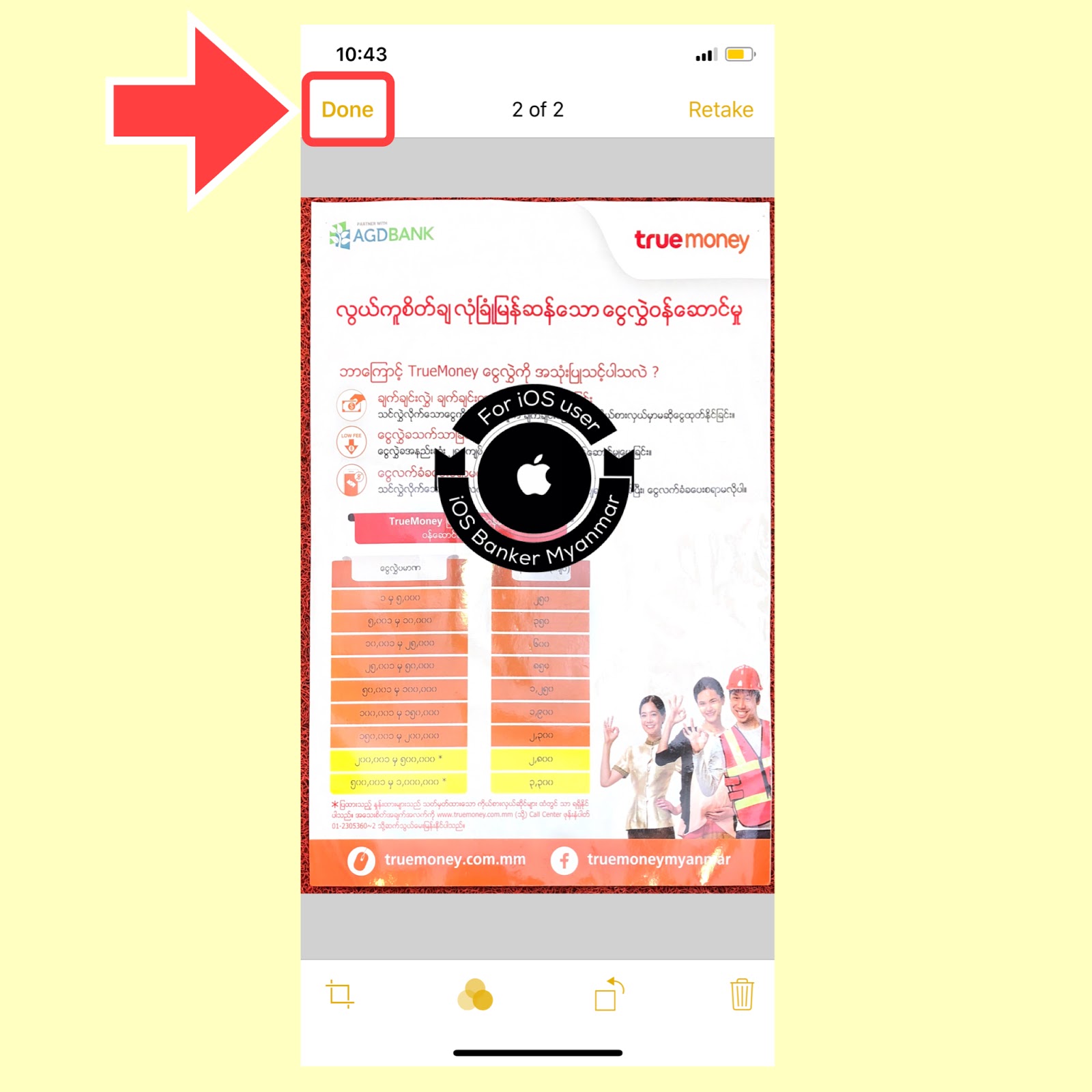
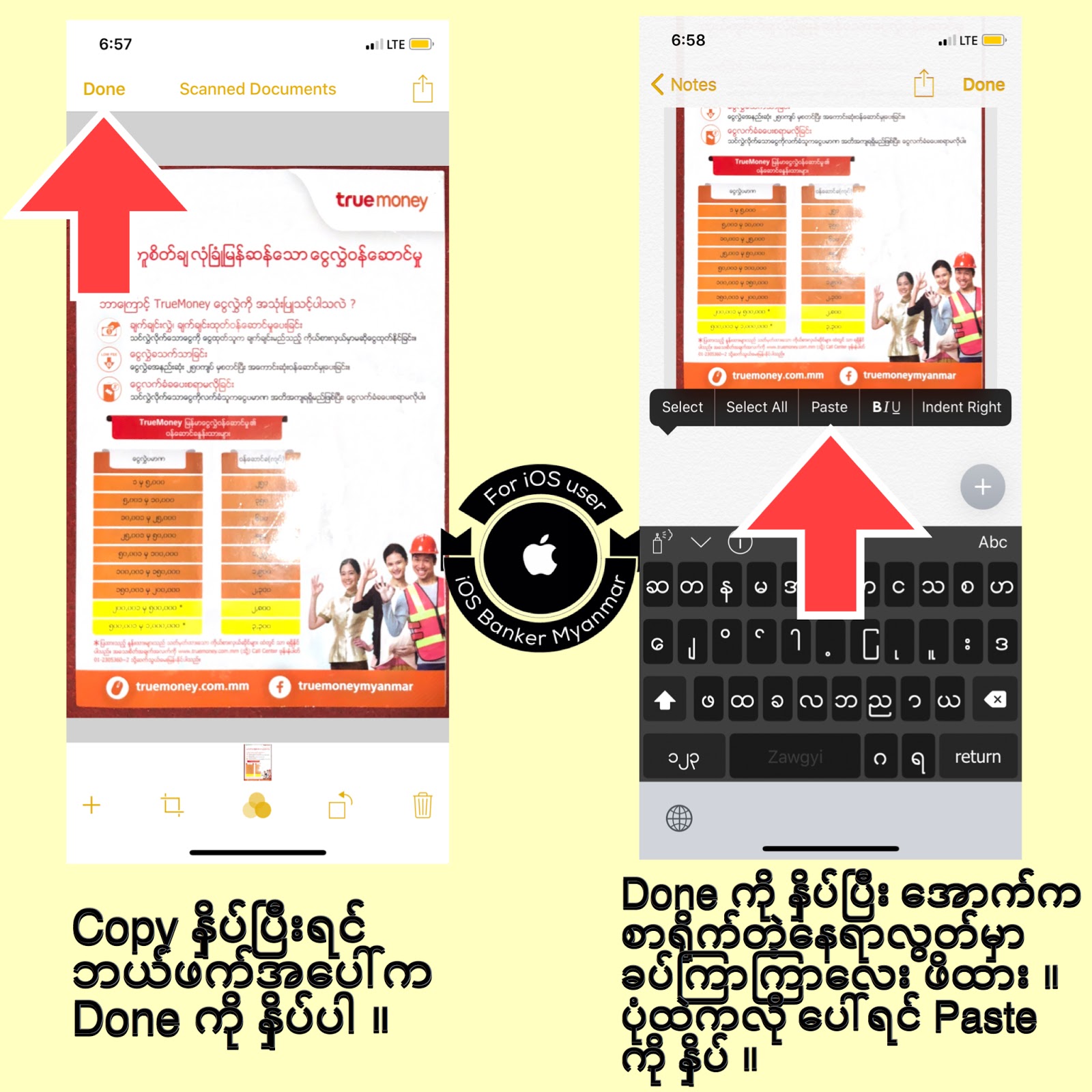
Documents ကို Scan ဖတ္ၿပီးတာနဲ႔ ဘယ္ဖက္အေပၚက Done ကို နွိပ္လိုက္ပါ ။
အကယ္၍ မိမိ Scan ဖတ္ထားတဲ့ ပံုကို စိတ္ေက်နပ္မႈ မရွိပါက ညာဖက္အေပၚက Retake ကို နွိပ္ၿပီး ေနာက္တစ္ႀကိမ္ Documents ေတြကို Scan ဖတ္ႏိုင္ပါမယ္ ။
အဲဒီေအာက္မွာလည္း မိမိ Scan ဖတ္ထားတဲ့ ပံုေတြကို Crop တာတို႔ ၊ Colors ခ်ိန္းေပးတာတို႔ ၊ Rotate လွည့္တာတို႔ ၊ ဒါမွမဟုတ္ မႀကိဳက္လို႔ Delete လုပ္တာတို႔ စသည္ျဖင့္ပါ Scan Files ေတြကို Edit လုပ္ႏိုင္ပါေသးတယ္ ။
ၿပီးရင္ Scan ဖတ္ထားတဲ့ Documents ပံုေတြကို Photo Library ထဲကို ေရာက္ေအာင္ ပို႔ပါမယ္ ။

က်ေနာ္တို႔ iPhone ေတြမွာ Built in ပါလာတဲ့ Note App ဟာ ဒီလို အသံုးဝင္မွန္း အစက မသိခဲ့ဘူး မဟုတ္လားဗ် ?
ကဲ ကဲ အခုသိၿပီမို႔ က်ေနာ္ေျပာတဲ့အတိုင္း ဟုတ္ မဟုတ္ ကိုယ္တိုင္သိရေအာင္လို႔ လက္ေတြ႕ စမ္းၾကည့္လိုက္ရေအာင္ဗ်ာ ။
အားလံုးအဆင္ေျပၾကပါေစ ။
CRD;;ဇာနည္ ( iOS Banker Myanmar )


iPhone ႏွင့္ iPad ေတြမွာ ဘက္ထရီေခၽြတာ သုံးစြဲႏိုင္ေစသည့္ အခ်က္မ်ား..


📲iPhone ႏွင့္ iPad ေတြမွာ ဘက္ထရီေခၽြတာ သုံးစြဲႏိုင္ေစသည့္ အခ်က္မ်ား....
1-Turn on Low Power Mode
========================
Settings > Battery > Low Power Mode ကို ဖြင့္ပါ။
2-Turn on Auto-Brightness
=======================
Settings > General > Accessibility Display Accommodations > Auto-Brightness > ကို ဖြင့္ပါ။
3-Turn Off True Tone
==================
Settings > Display & Brightness > True Tone ကို ပိတ္ပါ။
4-Don’t bother closing apps
=========================
မိမိ အသုံးျပဳခဲ့ၿပီးေသာ App မ်ားက Background မွာ ရွိေနပါတယ္။
Home Buttom ကို ႏွစ္ခ်က္ နွိပ္လိုက္ပါက App Switcher ေပၚလာပါလိမ့္မည္။
(***iPhone X swip up)
မိမိ အသုံးျပဳထားေသာ backgroud Apps မ်ားကို မပိတ္ပါနဲ႔...
5-Prevent Background App Refresh
================================
Settings > General > Background App Refresh > မွာ off ပါ။
6-Don't Automatically Update Apps
================================
Settings > iTunes & App Store > Updates ကို ပိတ္ပါ။
7-Stop Motion & Animations
=========================
Settings > General > Accessibility > Reduce Motion ကို On ပါ။
8-Turn Off Other Location Settings
==============================
Settings > Privacy > Location Services > System Services >
Location-Based iAds,Popular Near Me, and Setting Time Zone တို႔ကို ပိတ္ပါ။
(မိမိ မလိုအပ္ေသာ အခ်ိဳ႕ App မ်ားရဲ႕ Location ကို Never လုပ္ထားပါ။)
9-Turn off Equalizer
==================
Settings > Music > EQ > မွာ off ပါ။
10-Keep Wi-Fi Off
================
Settings > Wi-Fi ကို ပိတ္ပါ။
(Cellular Data ျဖင့္ အသုံးျပဳလွ်င္)
11-Make Sure Personal Hotspot Is Off
=================================
Settings > Personal Hotspot ကို ပိတ္ပါ။
12-Turn Bluetooth Off
===================
Settings > Bluetooth ကို ပိတ္ပါ။
13-Turn off Cellular Data unnecessary Apps
========================================
Settings > Cellular/Mobile Data > မွာ မိမိအသုံးျပဳမလိုေသာ Apps မ်ားကို ပိတ္ပါ။
14-Turn off 4G/LTE
================
Settings > Cellular > Cellular Data Options > Voice & Data > မွာ 3G ကို ေရြးပါ။
15-Don't Take App Suggestions & Remove Widgets
============================================
မလိုအပ္ေသာ Widgets မ်ားကို Remove လုပ္ပါ။
Widgets Page(Homescreen First Page to swip left) > Edit > (ဥပမာ-Siri App Suggestions ) ကို Remove လုပ္ပါ။
16-Turn Off Fitness Tracking
=========================
Settings > Privacy > Motion & Fitness > Fitness Tracking ကို ပိတ္ပါ။
17-Don't Send Diagnostic Data to Apple or Developers
===============================================
Settings > Privacy > Analytics >
1-Share iPhone & Watch Analytics,
2-Share With App Developers,
3-Share iCloud Analytics,
4-Improve Activity,
5-Improve Wheelchair Mode တို႔ကို ပိတ္ပါ။
18-Turn Off Limit Ad Tracking
==========================
Settings > Privacy > Advertising > Limit Ad Tracking ကို ပိတ္ပါ။
19-Disable Cellular Calls Through Other Devices
===========================================
Settings > Phone > Calls on Other Devices > Allow Calls on Other Devices > မွာ ပိတ္ ပါ။
20-Turn Data Push Off Email
=========================
Settings > Accounts & Passwords > Fetch New Data > Push ကို ပိတ္ပါ။
21-Turn off iCloud Backup & Disable Unneed Apps
============================================
Settings > Accounts & Passwords > iCloud >
1-iCloud Backup
2-မိမိအသုံးမျပဳလိုေသာ Apps မ်ား ကို ပိတ္ပါ။
22-Don't Automatically Upload Photos to iCloud
==========================================
Settings > Photos > Upload to My Photo Stream ကို ပိတ္ပါ။
23-Kill “Hey Siri and Suggestion Search Apps”
=======================================
Settings > Siri & Search >
1-Listen for "Hey Siri"ႏွင့္
2-မိမိ မလိုအပ္ေသာ Apps > Search & Siri Suggestions ကို ပိတ္ပါ။
24-Disable Live Photo & Dynamic Backgrounds
=========================================
Settings > Wallpaper > Choose မွာ Live Photo & Dynamic ကို မေရြးပါနဲ႔...
Stills or Photos ကိုသာ ေရြးၿပီး မိမိႏွစ္သက္ေသာ သာမန္ပုံကို သာ Wallpaper ထားပါ။
25-Auto-Lock Sooner
===================
Settings > Display & Brightness > Auto-Lock > 30 Seconds,1 /2/3/4/5 Minutes တခုခု ကို ေရြးပါ။
26-Turn off Raise to Wake
=======================
Settings > Display & Brightnes > Raise to Wake ကို ပိတ္ပါ။
27-Disabled Unneeded Vibration
=============================
Settings > General > Accessibility > Vibration ကို ပိတ္ပါ။
28-Kill Push notifications from apps
================================
Settings > Notifications > (မလိုအပ္ေသာ) Apps > Allow Notifications ကို ပိတ္ပါ။
29-Turn AirDrop Off Unless You're Using It
=====================================
Settings > General > AirDrop မွာ Receiving Off ပါ။
(Control Center မွ AirDrop ကို Receiving Off ပါ။)
30-Find the Battery Killers
========================
Settings > Battery > Battery Usage တြင္ တြင္ မိမိအသုံးျပဳခဲ့ေသာ ဘက္ထရီကို ျပန္ စိစစ္သုံးသပ္ပါ။
31-Check battery health and disable performance
==========================================
Settings -> Battery -> Battery Health > Maximum Capability > မွာ 80% ေအာက္ က်ေနၿပီဆိုရင္ေတာ့ Battery လဲသံုး တိုက္တြန္းပါရေစ....

Thursday, November 8, 2018

Contact Lists ထဲမွာ Custom Labels ထည့္ၾကမယ္ ...

Contact Lists ထဲမွာ Custom Labels ထည့္ၾကမယ္ ...
လက္ရွိျမန္မာႏိုင္ငံမွာ MPT , Telenor , Ooredoo & MECTel ဆိုၿပီး SIM Cards ေတြကို အသံုးျပဳလွ်က္ ရွိေနၾကပါတယ္ .. အခ်ိဳ႕လည္း ႀကိဳးဖုန္းကို အသံုးျပဳလွ်က္ ရွိေနပါေသးတယ္ .. အခုဆိုရင္ ဘယ္ SIM Cards ကို ဝယ္ဝယ္ တစ္ေထာင့္ငါးရာနဲ႔ အလြယ္တကူ ဝယ္ယူ ရရွိႏိုင္ေနၿပီ ျဖစ္ပါတယ္ .. ဒါေၾကာင့္လည္း လူတစ္ေယာက္စီမွာ အနည္းဆံုး SIM Cards ႏွစ္ခု ( သို႔မဟုတ္ ) သံုးခုေတာ့ ကိုင္ေဆာင္လွ်က္ အသံုးျပဳေနၾကၿပီ ျဖစ္ပါတယ္ .. ဒီအခါမွာ မိမိတို႔ရဲ႕ Contacts ထဲကို အဆိုပါ ဖုန္းနံပါတ္မ်ား ထည့္သြင္း သိမ္းဆည္းၾကပါတယ္ .. အဆိုပါ Contact Lists ထဲမွ သူမ်ား ေခၚဆိုၾကတဲ့အခါမွာေတာ့ မည္သည့္နံပါတ္ ၊ မည္သည့္ Operator SIM Cards မ်ားျဖင့္ ေခၚဆိုမႈျပဳတယ္ဆိုတာကို ႐ုတ္တရက္အားျဖင့္ မသိရွိႏိုင္ပါဘူး .. ဘာလို႔လဲဆိုေတာ့ Incoming Call Screen မွာ Contact Names ပဲ ေပၚေနလို႔ ျဖစ္ပါတယ္ ..
ဒီ Posts မွာေတာ့ Incoming Call မွာ Contact Names အျပင္ မည္သည့္ Operator SIM Cards ျဖင့္ ေခၚဆိုေနသလဲ ( သို႔မဟုတ္ ) မည္သည့္နံပါတ္ျဖင့္ ေခၚဆိုေနသလဲ ဆိုတာကို ႀကိဳတင္သတ္မွတ္ေပးထားႏိုင္တဲ့ Custom Labels ျပဳလုပ္ပံု နည္းလမ္းေလး ျဖစ္ပါတယ္ ..
( မသိေသးသူမ်ားကို ရည္ရြယ္ပါတယ္ )
လုပ္ရမွာကလည္း လြယ္ကူပါတယ္ ..
ကဲ .. လုပ္ၾကည့္ၾကမလားဗ်ာ


Wednesday, November 7, 2018

Phone ထဲမွာ ေနတဲ့ Siri မ ေလးကို Setup လုပ္နည္း

Phone ထဲမွာ ေနတဲ့ Siri မ ေလးကို Setup လုပ္နည္း။ Siri ကအရမ္းလိမ္မာ ျပီးသေဘာလဲ ေကာင္း၏။ ကားေမာင္း တဲ့အခါ သူရွိေတာ့ အႏၵာရယ္ကင္း၏။

Tuesday, November 6, 2018

iPhone , iPad ေတြေပၚကေန Group FaceTime Call ကို ဘယ္လိုေခၚရမလဲ ?

Apple ဟာ iOS 12.1 နဲ႔အတူ Group FaceTime ဆိုတဲ့ Feature ကို မိတ္ဆက္ ေပးလာခဲ့ပါတယ္ ။ ဒီ Group FaceTime မွာဆိုရင္ FaceTime ယူစာ ( ၃၂ ) ဦး တၿပိဳင္နက္ Audio & Video Call ကို ေခၚဆို ေျပာဆိုႏိုင္ပါလိမ့္မယ္ ။ 
Apple ဟာ Group Video Call အတြက္ Interface ဒီဇိုင္းကို ေသေသခ်ာခ်ာ လုပ္ထားပါတယ္ ။ ေခၚဆိုတဲ့သူေတြကို Little Floating Titles ေလးအျဖစ္ ေဖာ္ျပေပးထားပါတယ္ ။ အေပၚမွာ Tiles ( ၅ ) ခု , ( ၆ ) ခု ရွိပါမယ္ ။ Active ျဖစ္ေနတဲ့သူႏွင့္ စကားေျပာဆိုေနတဲ့သူေတြကို အဲဒီမွာ ေဖာ္ျပေပးထားမွာပါ ။ က်န္စကားမေျပာပဲ နားေထာင္ေနတဲ့ သူေတြကိုေတာ့ Line ရဲ႕ ေအာက္နားေလးမွာ ေဖာ္ျပေပးထားပါလိမ့္မယ္ ။ 
ဒါေပမယ့္ တစ္ေယာက္ေယာက္က စကားစေျပာလိုက္တာနဲ႔ ထိုသူရဲ႕ Bubble ေလးက အလိုအေလွ်ာက္ အေပၚကို တက္သြားမွာပဲ ျဖစ္ပါတယ္ ။ 
Apple ဟာ Group FaceTime Feature မွာ Animoji , Memoji နဲ႔အတူ FaceTime Camera ထဲမွာပါတဲ့ Filters ေတြျဖင့္ ေပ်ာ္စရာအျဖစ္ ဖန္တီးႏိုင္ရန္ စီစဥ္ထားပါေသးတယ္ ။


Group FaceTime Video Call Feature ကို ဘယ္ Devices ေတြမွာပဲ ရမွာလဲ ? 
ပထမဆံုးအေနျဖင့္ Group FaceTime Video Call ကို အသံုးျပဳႏိုင္ရန္အတြက္ iPhone , iPad ရဲ႕ iOS Version ဟာ 12.1 နဲ႔အထက္ ျဖစ္ရပါမယ္ ။ ( အခု iOS 12.1 က Latest Update ျဖစ္ပါတယ္ ) 
ဒုတိယကေတာ့ ဒီ Group FaceTime Video Call Feature ကို Support လုပ္တဲ့ Devices စာရင္းထဲမွာ မိမိရဲ႕ Device ပါ , မပါ စစ္ၾကည့္ရပါမယ္ ။ Group FaceTime Video Call Feature ကို A9 Processor ကေန အထက္ကိုပဲ Support ပါတယ္ ။ ( ဒီေတာ့ iPhone 6S ကေန စၿပီး အထက္ကို ရပါမယ္ ) 
( *** Group FaceTime Video Call Feature ကို မရတဲ့ Devices ေတြကေတာ့ iPhone 5S , iPhone 6 , iPhone 6 Plus , iPad Air , iPad Mini 2 , iPad Mini 3 , iPad Mini 4 and 6th generation iPod Touch တို႔ပဲ ျဖစ္ပါတယ္ ။ *** )
Group FaceTime Video Calls ကို ဘယ္လိုေခၚရမလဲ ? 
Step ( 1 ) 
  • FaceTime App ထဲကို ဝင္ပါ ။ 
Step ( 2 ) 
  • ညာဖက္အေပၚက ( + ) သေကၤတေလးကို နွိပ္ပါ ။

    Step ( 3 ) 
  • Next Screen ကို ေရာက္တဲ့အခါ Search Bar ကို နွိပ္ၿပီး ၊ ဆက္သြယ္မႈ ျပဳမယ့္ Contacts ကို ရွာရပါမယ္ ။ သူတို႔ရဲ႕ Number က အျပာေရာင္ ( Blue ) ျဖစ္ေနတယ္ဆိုရင္ သူတို႔ FaceTime မွာ ရွိေနလို႔ ျဖစ္ပါတယ္ ။ အဲဒီလူကို Tap လိုက္ရပါမယ္ ။ အဲဒီေနာက္ သူတို႔နာမည္ရဲ႕ ေနာက္က Space ကို ထပ္နွိပ္ေပးရပါမယ္ ။ ဒါဆို Process ကို ထပ္လုပ္ေပးသြားပါလိမ့္မယ္ ။ 
Step ( 4 ) 
  • Video or Audio Button ကို နွိပ္ၿပီး မိမိေခၚဆိုမႈ ျပဳခ်င္တဲ့ လူေတြ အားလံုးကို ထပ္ၿပီး ထည့္သြားလိုက္ရံုပါပဲ ။ ဒါဆို ေခၚဆိုမႈ စပါၿပီ ။ 
Step ( 5 ) 
  • Memoji Mask တို႔ , Animoji တို႔ , ဒါမွမဟုတ္ Filters ေတြကို ရယူဖို႔အတြက္ကေတာ့ ဘယ္ဖက္ေအာက္ေျခက Effects Button ေလးကို နွိပ္ၿပီး သြားရပါမယ္ ။ 
iMessages မွာ Group FaceTime Video Call ကို ဘယ္လို အသံုးျပဳမလဲ ? 
Step ( 1 ) 
  • Messages App ထဲကို ဝင္ရပါမယ္ ။ ၿပီးရင္ ပို႔ေနၾက ျဖစ္တဲ့ iMessage Thread ထဲကို သြားရပါမယ္ ။ 
Step ( 2 ) 
  • အေပၚမွာ ရွိတဲ့ Contact Bubbles ေလးကို နွိပ္လိုက္ ရပါမယ္ ။ ၿပီးေအာက္ကို ဆင္းသြားၿပီး FaceTime ကို နွိပ္ကာ Group Video Call ကို စေခၚလို႔ ရပါၿပီ ။ Group Audio Call ကို ေခၚဖို႔ကေတာ့ Audio Button ကို နွိပ္ၿပီး ေခၚရပါမယ္ ။ 
Step ( 3 ) 
  • FaceTime Group Call က ခ်က္ခ်င္း စပါတယ္ ။ မိမိနဲ႔အတူ ခ်ိတ္ဆက္ေနတဲ့ သူကို တန္းၿပီး ျမင္ရပါလိမ့္မယ္ ။ 
Step ( 4 ) 
  • တစ္စံုတစ္ေယာက္က ထြက္သြားတာနဲ႔ တၿပိဳင္နက္ ေနာက္မွ ျပန္ခ်ိတ္ႏိုင္ရန္အတြက္ Button ေလးကို သူတို႔ဖက္က ျမင္ေတြ႕ရပါလိမ့္မယ္ ။ 
ကဲ FaceTime App မွာ Activate လုပ္ၿပီးတဲ့ ယူစာေတြ , iMessages မွာ Activate ျဖစ္ၿပီးသား ယူစာေတြကေတာ့ iOS 12.1 နဲ႔အတူ ပါလာတဲ့ New Feature Group FaceTime Video Call ကို ေခၚဆိုမႈ ျပဳႏိုင္ၾကပါၿပီဗ်ား ။ 
Credit iPhoneHacks 
အားလံုးခ်မ္းေျမ႕ေပ်ာ္ရႊင္ၾကပါေစ ။

iOS 8.0 ကေန လက္ရွိ iOS 12.1 အထိ အသံုးျပဳႏိုင္တဲ့ ျမန္မာေဖာင့္အလွေတြကို သြင္းၾကမယ္

ကိုယ့္ရဲ႕ iPhone , iPad ေတြ အေပၚမွာ ထည့္ထားတဲ့ Font ဒီဇိုင္းေတြက အသံုးၾကာလာလို႔ ႐ိုးၿပီး အီေနၾကၿပီလား ။ 
ဒါမွမဟုတ္ iOS Versions တစ္ခါ ျမႇင့္တိုင္း မလုပ္တတ္ မကိုင္တတ္တာေၾကာင့္ ကိုယ့္ရဲ႕ Devices မွာ ျမန္မာစာေတြ မမွန္တာ ၊ ဖတ္လို႔ မရေအာင္ ထပ္ေနတာမ်ိဳး ျဖစ္ေန ၾကံဳေတြ႕ေနရၿပီလား ။ 
ဟုတ္ၿပီေလ … 
အခု ဒီပို႔စ္ေလးကို ဖတ္ၾကည့္ၿပီးရင္ေတာ့ ႐ိုးေနၾကတဲ့ သူေတြလည္း ျပန္ၿပီး လန္းလာမယ္ ၊ အဲ …
ျမန္မာစာ ဟိုေနရာ မမွန္ ဒီေနရာ အဆင္မေျပ ျဖစ္ေနၾကတဲ့သူေတြလည္း အကုန္လံုး အစစ အရာရာ အဆင္ေျပသြားလိမ့္မယ္ဗ်ာ ။ 
အခု က်ေနာ္ေျပာမယ့္ အေၾကာင္းေလးေတြကိုေတာ့ အစအဆံုး ေသေသခ်ာခ်ာေလး ဖတ္ၾကည့္ၿပီး တဆင့္ခ်င္း လုပ္သြားဖို႔ေတာ့ လိုတာေပါ့ေနာ့ ။ 
ဒီစာလံုး ဒီ ဒီဇိုင္းေတြပဲ ျမင္ေနရလို႔ ႐ိုးတဲ့သူ ၊ ဟိုေနရာ ဒီေနရာမွာ ျမန္မာစာ မမွန္လို႔ စိတ္ညစ္ေနရတဲ့ သူမ်ားခင္ဗ်ား ။ 
ပထမဆံုး – iPhone , iPad ေတြရဲ႕ Setting ကို သြားရပါမယ္ ။ 
ဒုတိယ – General ထဲက Profile ထဲကို ဝင္လိုက္ရပါမယ္ ။ 
တတိယ – အဲဒီထဲမွာ ရွိေနတဲ့ Zawgyi Profiles ေတြကို ေတြ႕ရပါလိမ့္မယ္ ။ တစ္ခုခ်င္းစီထဲကို ဝင္ၿပီး ေအာက္က Remove Profile ေလးကို နွိပ္ေပးလိုက္ၾကပါဗ် ။ အရင္က ရွိၿပီးသား ထည့္ၿပီးသား ေဇာ္ဂ်ီေတြကို Remove လုပ္ၿပီးၿပီ ဆိုရင္ေတာ့ … 
စတုတၳ – MyFont App ထဲကို ဝင္ရပါမယ္ ။ ( MyFont App ကို Updated ေတာ့ လုပ္ထားပါဗ် ။ ဒါမွ Features အသစ္ အသစ္ေတြကို ပိုင္ဆိုင္ႏိုင္မွာ 🥰 ) 
ပဥၥမ – MyFont ထဲမွာ Essentials ရယ္ , Collection ရယ္ဆိုၿပီး ရွိပါတယ္ ။ Collection ထဲကို ဝင္လိုက္ရပါမယ္ ။ ( အခုမွ ဝင္ဖူးတဲ့ ယူစာအသစ္ဆိုရင္ေတာ့ Fb Acc နဲ႔ ခ်ိတ္ဆက္ေပးရပါမယ္ ။ ခ်ိတ္လိုက္ပါ ။ New Feature Fonts ေလးေတြက သင့္ကို ႀကိဳလင့္ေနပါၿပီ 😍 ) 
MyFont App ကို Update လုပ္ရန္ 👉👉👉
ဆဌမ – ခဏေစာင့္ေပးလိုက္ရင္ ေဇာ္ဂ်ီေဖာင့္အလွ စတိုင္မ်ိဳးစံုနဲ႔အတူ ယူနီကုတ္ေဖာင့္မ်ိဳးစံုေတြကိုပါ ျမင္ေတြ႕ရပါလိမ့္မယ္ ။ ( မေပၚလာရင္ အေပၚ ဘယ္ဖက္က MyFont ကို နွိပ္ၿပီး ျပန္ထြက္ ၊ ၿပီး Collection ထဲကို ျပန္ဝင္ ။ ေအာက္ကို ဆြဲခ်ၿပီး Refresh လုပ္ေပး ။ ဒါဆို ေဖာင့္အလွ စတိုင္မ်ိဳးစံုကို သင္ျမင္ေတြ႕ ရပါၿပီခင္ဗ်ား 😘 ) 
သတၱမ – ကဲ ! သင္ႀကိဳက္ႏွစ္သက္ရာ ေဖာင့္အလွစတိုင္ တစ္ခုကို ေရြးခ်ယ္ၿပီးရင္ ညာဖက္အေပၚက Install ခလုတ္ေလးကို နွိပ္လိုက္ ရပါမယ္ ။ ၿပီး ေပၚလာတဲ့ Popup ေလးထဲက Allow ကို ဆက္နွိပ္ေပး ။ Install ေပၚလာရင္ ထပ္နွိပ္ ။ ၿပီး Done ကို နွိပ္လိုက္ရင္ေတာ့ သင္ႏွစ္သက္တဲ့ ေဖာင့္အလွတစ္ခုကို Install လုပ္လို႔ ၿပီးသြားၿပီပဲ ျဖစ္ပါတယ္ ။ 
အဌမ – သင္ႏွစ္သက္တဲ့ ေဖာင့္အလွစတိုင္ကို Install လုပ္ၿပီးသြားတာ မွန္ေပမယ့္ All Finish ၿပီးသြားေသးတာေတာ့ မဟုတ္ပါဘူး ။ အခုအခ်ိန္မွာ သင့္အေနျဖင့္ Noti ေတြမွာေသာ္၎ ၊ အျခားေသာ ေနရာေတြမွာလည္း ျမန္မာစာ မမွန္ေသးတဲ့ Errors အခ်ိဳ႕ ၾကံဳေတြ႕ရႏိုင္ပါေသးတယ္ ။ ဒါမွမဟုတ္ အခု Install လုပ္လိုက္တဲ့ ေဖာင့္အလွစတိုင္မ်ိဳး မရေသးတာလည္း ျဖစ္တတ္ပါတယ္ ။ ( အခ်ိဳ႕လည္း တစ္ခါထဲနဲ႔ အဆင္ေျပတတ္ပါတယ္ ။ ) 
ဒါေၾကာင့္ သင့္ရဲ႕ iPhone , iPad တို႔ကို Restart လုပ္ေပးဖို႔ လိုအပ္ပါတယ္ ။ ( Restart လုပ္နည္းေလးကို ပံုနဲ႔ ျပသေပးထားပါတယ္ ။ အဲဒီအတိုင္း လုပ္လိုက္ပါဗ် ။ )


နဝမ – ကဲ ဦးဦးတို႔ , ေဒၚေဒၚတို႔ , ကိုကိုတို႔ , မမတို႔ , ညီညီတို႔ , ညီမေလးတို႔ခင္ဗ်ား …. 
အခုဆိုရင္ မိမိတို႔ ႏွစ္သက္ရာ ေဖာင့္အလွ စတိုင္ေလးေတြနဲ႔ အားရပါးရ လန္းႏိုင္ၾကပါၿပီခင္ဗ်ား 🥰😍😘
Credit မူရင္း Fonts အလွ Creators မ်ားကို အထူး အထူး ေက်းဇူးတင္ရွိပါတယ္ဗ်ား 
အားလံုးခ်မ္းေျမ႕ေပ်ာ္ရႊင္ၾကပါေစ ။

History of the iPhone ( 2008 to 2018 )

History of the iPhone ( 2008 to 2018 )

ထုတ္ကုန္ေတြအၾကား ႀကိဳးမဲ့စနစ္နဲ႔ အားသြင္းႏိုင္မယ့္ နည္းလမ္းကို မူပိုင္ခြင့္တင္လိုက္တဲ့ Apple

Apple က အေမရိကန္မူပိုင္ခြင့္႐ံုး (USPTO) မွာ တင္ခဲ့တဲ့ မူပိုင္ခြင့္တစ္ခုမွာ Apple ထုတ္ကုန္ေတြအၾကား အားသြင္းႏိုင္မယ့္ စိတ္ဝင္စားဖြယ္ရာနည္းလမ္းတစ္ခုကို ေဖာ္ျပထားပါတယ္။
အဲ့ဒီမူပိုင္ခြင့္မွာ (bi-directional) အျပန္အလွန္သြားလာႏိုင္တဲ့ လွ်ပ္စီးေၾကာင္းတစ္ခု ထုတ္လႊတ္ေပးႏိုင္တဲ့ wireless charging coil တစ္ခုကို ေဖာ္ျပထားပါတယ္။ ဒါေၾကာင့္ သီအိုရီအရ တူညီတဲ့ ႀကိဳးမဲ့အားသြင္းစနစ္ပါဝင္တဲ့ iPad ဒါမွမဟုတ္ MacBook ဟာ ဘက္ထရီအားနည္းေနတဲ့ iPhone X ဒါမွမဟုတ္ iPhone 8 ထံကို စြမ္းအင္ လႊဲေျပာင္းေပးႏိုင္မွာျဖစ္ပါတယ္။


ဒီနည္းပညာဟာ ထုတ္ကုန္တစ္ခုေပၚမွာ အျခားတစ္ခုကိုတင္ၿပီး အားသြင္းႏိုင္ဖြယ္ရိွပါတယ္။ ဥပမာအေနနဲ႔ မူပိုင္ခြင့္ ပံုၾကမ္းတစ္ခုမွာ charging point အမ်ားအျပားပါဝင္တဲ့ MacBook တစ္ခုကို ျပသထားပါတယ္။ အဲ့ဒီ charging point ေတြဟာ MacBook နဲ႔ iPhone 8 Plus, Apple Watch စတဲ့ အျခားထုတ္ကုန္ ႏွစ္ခု၊ သံုးခုေလာက္ၾကားမွာ စြမ္းအင္ေတြကို လႊဲေျပာင္းရာမွာ အသံုးျပဳႏိုင္ပါတယ္။
ထုတ္ကုန္ေတြကို MacBook ေပၚမွာထပ္ထားၿပီး အားသြင္းမယ္ဆိုရင္ေတာ့ MacBook ကို အသံုးျပဳလို႔ရႏိုင္မွာ မဟုတ္ပါဘူး။ ဒါေပမဲ့ ဒီစိတ္ကူးဟာ ထုတ္ကုန္သံုးခုကို MacBook ေပၚမွာတင္႐ံုနဲ႔ အားသြင္းေစႏိုင္မွာ ျဖစ္ပါတယ္။ ဒီသီအိုရီအရ Apple ကို iPhone ရဲ႕ display ေပၚမွာ တင္ၿပီး အားသြင္းႏိုင္မွာ ျဖစ္ပါတယ္။
ဒီနည္းပညာစိတ္ကူး အမွန္တကယ္ ျဖစ္ေျမာက္လာဖို႔အတြက္ ႏွစ္ေပါင္းမ်ားစြာ ေစာင့္ဆိုင္းရႏိုင္ပါတယ္။